
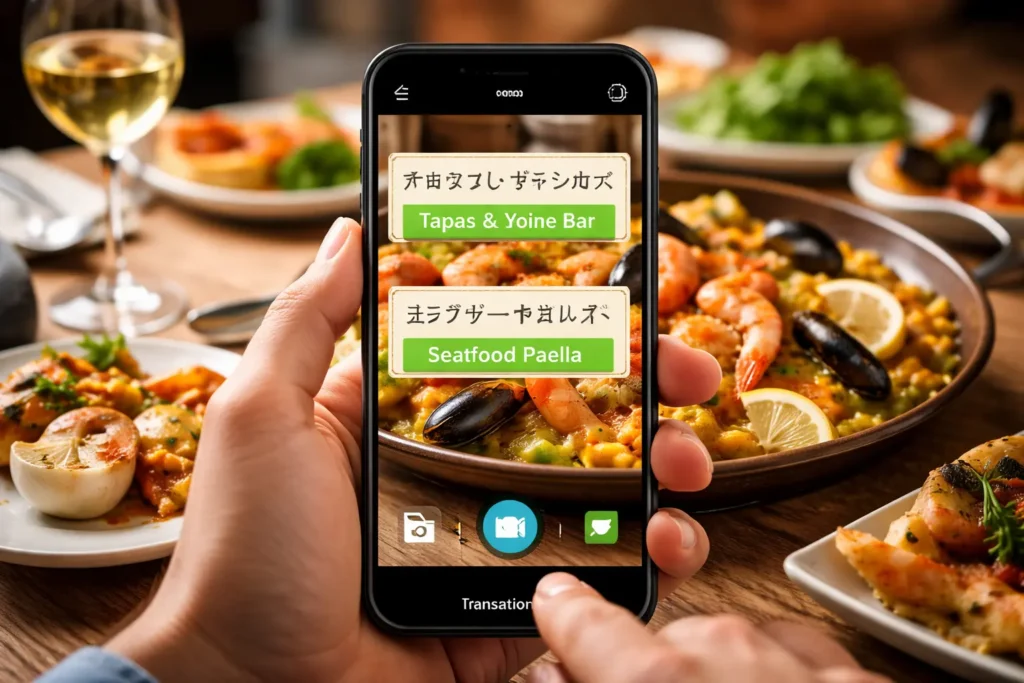
Application pour traduire texte en photo en temps réel : que choisir en 2026 ?
Vous êtes face à un menu en japonais, un panneau en arabe, un contrat en espagnol ou une étiquette en coréen. Votre téléphone devient immédiatement un traducteur instantané : pointez la caméra sur le texte, et la traduction apparaît superposée à l’image en quelques millisecondes. Cette technologie, qui était encore balbutiante il y a cinq ans, est aujourd’hui fiable, rapide et accessible à tous gratuitement. Ce guide fait le point sur les meilleures applications en 2026, leurs différences concrètes, et comment les utiliser efficacement.
- Comment fonctionne la traduction par photo en temps réel
- Google Traduction : la référence, mode caméra en détail
- Google Lens : la traduction intégrée à la caméra
- Sur iPhone : la méthode native sans rien télécharger
- DeepL : la meilleure qualité pour les langues européennes
- Microsoft Traducteur : hors ligne et groupes multilingues
- Papago : la référence pour le japonais, coréen, chinois
- Préparer son voyage : télécharger les langues en hors ligne
- Tableau comparatif — traduction texte photo 2026
- Par situation : quelle application utiliser ?
- Questions fréquentes — traduction texte photo
Comment fonctionne la traduction par photo en temps réel
Avant de choisir une application, il faut comprendre les deux modes de traduction par image que ces outils proposent — ils ne correspondent pas aux mêmes situations d’usage.
Le mode instantané (réalité augmentée)
C’est le mode « temps réel » au sens strict : vous pointez votre caméra sur un texte, et la traduction s’affiche superposée directement sur l’image, en remplaçant visuellement les mots originaux. La technologie combine deux briques : l’OCR (reconnaissance optique de caractères) qui identifie les lettres dans l’image, et un moteur de traduction neuronale qui traduit le texte reconnu. Tout cela se produit en quelques centaines de millisecondes. Ce mode fonctionne particulièrement bien avec des panneaux de signalisation, des menus de restaurant, des affiches, des emballages de produits — tout ce qui est imprimé clairement sur fond contrasté. Sa limite : il est moins précis sur les textes manuscrits, les polices très stylisées, les textes en biais ou en mauvais éclairage.
Le mode photo (scan + traduction)
Ce mode prend une photo du document et l’analyse plus en profondeur. Vous pouvez sélectionner précisément le texte à traduire, zoomer sur un mot, copier la traduction dans le presse-papiers. C’est le mode adapté aux documents denses, aux formulaires administratifs, aux livres ou articles de presse — là où le mode instantané est trop approximatif parce que l’image bouge ou que le texte est trop compact. La plupart des applications proposent les deux modes. C’est le mode instantané qui répond à la question « traduire en temps réel » — le mode photo prend quelques secondes de plus mais est plus précis sur les textes complexes.
Google Traduction : la référence, mode caméra en détail
Google Traduction reste en 2026 l’application de référence pour la traduction de texte en photo. Gratuite, disponible sur iPhone et Android, et régulièrement améliorée avec l’IA Gemini de Google.
Le mode caméra instantané pas à pas
Ouvrez Google Traduction sur votre téléphone. En bas de l’écran, touchez l’icône d’appareil photo. La caméra s’ouvre en mode « Instantané » par défaut. Pointez votre téléphone vers le texte à traduire — le texte traduit apparaît superposé en temps réel à l’écran, remplaçant visuellement les mots originaux dans leur police et leur couleur d’origine. Si vous n’avez pas configuré de langues source et cible, Google Traduction détecte automatiquement la langue du texte. Pour spécifier la langue cible (français), touchez la langue en haut de l’écran. Pour passer du mode Instantané au mode Photo (qui analyse une image prise) : touchez l’icône en bas à gauche pour basculer en mode « Photo ». Prenez la photo, puis sélectionnez le texte à traduire en faisant glisser votre doigt dessus. En 2025-2026, Google Traduction est propulsé par l’IA Gemini et propose deux vitesses : Fast (priorité à la rapidité pour les messages courts) et Advanced (qualité contextuelle supérieure). Pour la traduction de texte imprimé en photo, Fast est généralement suffisant et plus réactif.
Performances et limites concrètes
Google Traduction supporte plus de 130 langues en mode texte et plus de 100 langues en mode caméra OCR. La latence en mode instantané est de 0,5 à 1,5 secondes sur une connexion 4G/5G — suffisamment rapide pour une lecture « live » d’un menu ou d’un panneau. Ce que j’observe concrètement : le mode caméra est excellent sur les textes imprimés clairs (menus typographiés, panneaux de signalisation, étiquettes). Il se montre moins fiable sur les textes manuscrits, les calligraphies décoratives, les caractères très petits, et les textes en biais ou sur fond complexe. Pour le texte manuscrit, Google Traduction propose un mode « Écriture » qui permet de dessiner les caractères directement à l’écran — particulièrement utile pour les idéogrammes chinois ou japonais. La fonctionnalité « Tapez pour traduire » permet de sélectionner du texte dans n’importe quelle autre application (WhatsApp, navigateur, mail) et d’obtenir une traduction en surimpression sans quitter l’application.
Google Lens : la traduction intégrée à la caméra
Google Lens est une technologie différente de Google Traduction, mais souvent confondue avec elle. Sur Android, elle est intégrée directement dans la caméra native. Sur iPhone, elle est accessible via l’application Google.
Ce que Google Lens apporte de plus
Google Lens fait plus que traduire : il permet d’interagir avec ce que vous photographiez. Vous pointez la caméra sur un menu, la traduction apparaît en temps réel — mais vous pouvez aussi copier le texte original dans le presse-papiers, cliquer sur des liens ou des numéros de téléphone détectés dans l’image, ou rechercher des informations sur un plat ou un produit directement depuis l’image. Sur Android récent (Samsung Galaxy, Google Pixel), Google Lens est accessible depuis la caméra native : photographiez quelque chose, puis touchez l’icône Google Lens sur la photo pour obtenir la traduction, une recherche d’information ou une identification visuelle. Sur iPhone, ouvrez l’application Google → touchez l’icône appareil photo → vous avez accès à Google Lens. Pour les utilisateurs iPhone comme Android, Google Lens est disponible gratuitement — l’accès varie légèrement selon la plateforme mais les fonctionnalités de traduction sont équivalentes. Ce que j’observe : Google Lens est plus adapté quand vous avez déjà pris une photo et souhaitez l’analyser après coup. Google Traduction mode caméra est plus adapté pour la traduction « live » en temps réel, sur place.
Google Traduction et Google Lens utilisent des technologies similaires mais s’inscrivent dans des contextes différents. Google Traduction est une application dédiée à la traduction de texte, voix et image. Google Lens est un moteur de reconnaissance visuelle plus large qui inclut la traduction, mais aussi l’identification d’objets, de plantes, d’animaux, la lecture de codes QR et la recherche d’information sur un visuel. En pratique pour la traduction de texte : les deux donnent des résultats similaires. Si vous n’utilisez la traduction que quelques fois par mois, Google Lens via l’app Google ou la caméra Android suffit. Si vous voyagez fréquemment avec des besoins de traduction réguliers, installez Google Traduction pour accéder au mode hors ligne, aux packs de langues téléchargeables et aux fonctions de conversation.
Sur iPhone : la méthode native sans rien télécharger
Si vous avez un iPhone récent (iOS 16 ou supérieur), vous disposez de fonctionnalités de traduction intégrées à l’OS — sans installer aucune application tierce.
Le Texte en direct (Live Text) sur iPhone
Depuis iOS 15, la fonction Texte en direct permet de sélectionner et de copier du texte dans n’importe quelle photo prise avec votre iPhone. Depuis iOS 16, vous pouvez aussi traduire ce texte directement. Comment l’utiliser : ouvrez l’application Appareil photo et pointez sur un texte. Un cadre jaune apparaît sur le texte reconnu — touchez l’icône de texte en bas à droite pour activer la sélection. Sélectionnez tout le texte ou une partie. Touchez « Traduire » dans le menu contextuel. L’application Traduire d’Apple s’ouvre avec le texte pré-rempli. Sur iOS 17 et 18, la traduction peut aussi s’effectuer directement depuis l’application Photos : ouvrez une photo existante, sélectionnez du texte grâce au Texte en direct, touchez Traduire. La limite de la solution native Apple : l’application Traduire supporte une quarantaine de langues — bien moins que Google Traduction (130+). Pour les langues asiatiques (japonais, coréen, chinois), DeepL ou Google Traduction restent plus pertinents. Pour les langues européennes courantes (espagnol, anglais, allemand, italien, portugais, néerlandais, polonais), l’app native fait parfaitement le travail sans connexion internet.
DeepL : la meilleure qualité pour les langues européennes
DeepL s’est imposé ces dernières années comme le traducteur le plus précis pour les langues européennes. Son application mobile traduit aussi les photos et documents — une fonctionnalité moins connue mais très efficace.
Ce que DeepL propose pour la traduction de photos
Depuis l’application DeepL sur iPhone ou Android, touchez l’icône caméra. Vous pouvez soit prendre une photo en direct, soit importer une image depuis votre galerie. DeepL extrait le texte de la photo et le traduit dans la langue cible choisie. Le résultat s’affiche sous forme de texte traduit — pas en superposition AR comme Google Traduction, mais dans un champ de texte que vous pouvez copier, partager ou corriger. DeepL traduit aussi les documents PDF entiers directement depuis l’application — utile pour des contrats, articles scientifiques ou documents administratifs étrangers. DeepL ne dispose pas de mode hors ligne — une connexion internet est nécessaire. Ce qui distingue DeepL de Google Traduction sur les photos : la qualité de la traduction pour une vingtaine de langues européennes (français, anglais, espagnol, allemand, italien, néerlandais, polonais, portugais, suédois, japonais, chinois, coréen, russe, entre autres). Sur un menu espagnol ou un document allemand, DeepL produit une traduction plus naturelle et mieux contextualisée que Google pour ces langues. Sur les langues rares ou les langues d’Afrique subsaharienne, Google Traduction reste supérieur par son étendue de couverture. Ce que j’observe : DeepL est mon outil de référence quand je dois comprendre un document administratif, un email professionnel ou un article de presse en langue européenne. Pour déchiffrer un menu ou un panneau en voyage rapide, Google Traduction mode caméra est plus pratique grâce à la superposition AR.
Microsoft Traducteur : hors ligne et groupes multilingues
Microsoft Traducteur est souvent l’oublié de la liste, pourtant il offre des fonctionnalités que ni Google ni DeepL ne proposent — notamment la traduction de groupe en temps réel jusqu’à 100 participants.
Ce qu’il propose pour la traduction de photos
Microsoft Traducteur traduit le texte dans les photos et les captures d’écran, en ligne et — particularité notable — hors connexion internet, à condition d’avoir téléchargé les packs de langue correspondants. La qualité de traduction est bonne, même si légèrement en retrait de Google et DeepL sur certaines paires de langues. La fonctionnalité de conversion multilingue en temps réel pour les conversations de groupe est son argument le plus distinctif : jusqu’à 100 personnes peuvent rejoindre une conversation depuis leurs propres téléphones, chacun dans sa langue, avec traduction simultanée pour tous. Sur Skype et Microsoft Teams, cette fonctionnalité est intégrée nativement. Pour la traduction de texte en photo au quotidien, Google Traduction reste plus pratique. Microsoft Traducteur prend tout son sens pour les voyageurs qui ont besoin d’un outil hors ligne solide sur plusieurs langues, ou pour un contexte professionnel dans l’écosystème Microsoft (Teams, Office). Une mise en garde : les avis récents sur le Play Store signalent des problèmes d’interface et des bugs introduits par une mise à jour récente — vérifiez les avis actuels avant de choisir Microsoft Traducteur comme outil principal sur Android. Sur iOS, l’expérience est généralement plus stable.
Papago : la référence pour le japonais, coréen, chinois
Papago est l’application de traduction développée par Naver, le géant coréen du web. Elle est particulièrement recommandée pour les voyageurs en Asie de l’Est.
Pourquoi Papago pour l’Asie de l’Est
Naver est l’équivalent de Google en Corée du Sud — et son moteur de traduction est entraîné sur des volumes massifs de données coréennes, japonaises et chinoises, ce qui lui confère une précision supérieure à Google sur ces paires de langues spécifiques. En pratique pour un voyageur : sur un menu en coréen, Papago produit des traductions plus naturelles et culinaires que Google, parce qu’il connaît mieux le vocabulaire culturel et gastronomique coréen. Il propose la traduction par caméra en temps réel, le mode photo pour les documents, et le mode conversation pour les échanges oraux. Gratuit, disponible sur iPhone et Android. Sa limite est claire : il est optimisé pour un nombre restreint de langues — coréen, japonais, chinois, espagnol, français, anglais, thaïlandais, vietnamien, indonésien. Si votre voyage vous emmène hors de ces langues, Google Traduction est plus polyvalent. Pour les voyages au Japon, en Corée ou en Chine, j’installe systématiquement Papago en complément de Google Traduction — les deux applications se complètent plutôt qu’elles ne se concurrencent sur ces destinations. Pour préparer un voyage en Asie en consultant les meilleures applications iPhone gratuites, Papago et Google Traduction figurent dans les essentiels à installer avant le départ.
Préparer son voyage : télécharger les langues en hors ligne
C’est l’étape que la plupart des gens oublient — et qui les laisse sans traducteur au moment le plus critique, au fond d’un temple japonais ou dans un village espagnol sans data.
Télécharger les packs hors ligne dans Google Traduction
Ouvrez Google Traduction. Touchez votre photo de profil (coin supérieur droit) → « Langues téléchargées » ou « Traduction hors connexion ». Cherchez la langue de votre destination (japonais, espagnol, thaï, arabe…) et touchez la flèche de téléchargement. Chaque pack pèse entre 30 et 80 Mo selon la langue — suffisamment compact pour ne pas saturer votre téléphone. Une fois le pack téléchargé, Google Traduction traduit le texte et fonctionne en mode caméra sans connexion internet. Attention : en mode hors ligne, la qualité de traduction est légèrement inférieure au mode en ligne, parce que les modèles embarqués sont des versions compressées du moteur complet. Pour les langues courantes (espagnol, anglais, allemand, japonais), la différence est minime. Pour les langues plus rares, le mode en ligne est nettement supérieur. Le mode Instantané (caméra temps réel) fonctionne aussi en mode hors ligne une fois les langues téléchargées — c’est la fonctionnalité la plus utile pour un voyageur sans forfait data local. Pour rester connecté à l’étranger avec un forfait économique et utiliser la traduction en ligne, notre guide des smartphones compatibles eSIM couvre les options pour rester connecté à moindre coût.
Télécharger les packs dans Microsoft Traducteur
Dans Microsoft Traducteur : Réglages → « Traduction hors connexion » → sélectionnez les langues → téléchargez. La particularité de Microsoft Traducteur est que les packs hors ligne couvrent aussi la traduction de photos — pas seulement le texte saisi. C’est un avantage sur Google Traduction dont le mode hors ligne pour les photos est moins complet.
Même en 2026, la traduction par caméra a des limites concrètes à connaître avant de vous y fier entièrement. Les textes manuscrits (lettres personnelles, tableaux de commandes manuscrits) sont mal reconnus et souvent mal traduits — l’OCR a besoin de texte imprimé ou typographié proprement. Les textes sur fond complexe (pavé, tissu, bois texturé) sont moins bien reconnus. Les textes en biais ou non frontaux perdent en précision. Les polices très stylisées ou décoratives (logos, typographies artistiques) posent des problèmes. Les mélanges de langue dans un même texte (document bilingue, insertion de termes étrangers) peuvent créer des erreurs de détection de langue. Pour ces situations, le mode conversation (traduction orale) ou la saisie manuelle du texte dans Google Traduction reste plus fiable.
Tableau comparatif — traduction texte photo 2026
| Application | Prix | Langues photo | Mode AR temps réel | Hors ligne | iOS + Android | Point fort |
|---|---|---|---|---|---|---|
| Google Traduction | Gratuit ✓ | 100+ ✓ | Oui ✓ | Oui (packs) ✓ | Oui ✓ | Couverture langues + AR live |
| Google Lens | Gratuit ✓ | 100+ ✓ | Oui ✓ | Limité | Oui ✓ | Intégré caméra Android, copie/liens |
| DeepL | Gratuit ✓ | ~26 langues | Non (photo + texte) | Non ✗ | Oui ✓ | Qualité supérieure (EU) |
| Microsoft Traducteur | Gratuit ✓ | 70+ langues | Non (photo) | Oui (packs + photo) ✓ | Oui ✓ | Hors ligne photo + groupes 100p |
| Papago (Naver) | Gratuit ✓ | ~14 langues | Oui ✓ | Partiel | Oui ✓ | Japonais, coréen, chinois |
| Traduction native iPhone | Gratuit ✓ | ~40 langues | Partiel | Oui ✓ | iOS uniquement | Aucune installation, intégré |
Par situation : quelle application utiliser ?
La bonne application dépend de votre situation concrète, pas d’un classement abstrait.
Vous êtes au restaurant face à un menu en langue inconnue
Google Traduction en mode Instantané est la solution la plus pratique : pointez la caméra, la traduction apparaît immédiatement sur l’écran en superposition AR. Pas besoin de prendre de photo ni d’analyser. Pour un menu coréen, japonais ou chinois : Papago donne une traduction culinaire plus précise.
Vous devez lire un document administratif ou un contrat en langue étrangère
DeepL sur les langues européennes — la précision contextuelle est nettement supérieure à Google pour les textes denses et nuancés. Pour un document en japonais ou coréen : Google Traduction en mode Photo (pas Instantané), qui analyse le document plus finement. Pour un PDF complet : DeepL permet l’import direct du fichier PDF et le traduit entièrement.
Vous voyagez sans connexion data locale
Téléchargez les packs hors ligne de Google Traduction avant le départ pour les langues de vos destinations. Microsoft Traducteur si vous avez besoin de la traduction de photos en hors ligne (fonctionnalité plus complète que Google en mode offline). L’app Traduire d’iPhone pour les langues européennes — fonctionne nativement hors ligne sans aucun téléchargement préalable de pack.
Vous voulez comprendre ce que dit une affiche ou un panneau en déplacement rapide
Google Lens intégré à la caméra Android — accédez directement depuis l’app photo sans ouvrir de traducteur séparé. Sur iPhone : Google Traduction mode Instantané ou le Texte en direct natif iOS.
Vous êtes dans une réunion ou conversation avec des personnes parlant plusieurs langues
Google Traduction mode Conversation pour deux personnes sur un seul téléphone. Microsoft Traducteur pour des groupes plus larges : jusqu’à 100 participants peuvent rejoindre une conversation depuis leurs propres appareils avec traduction simultanée dans chaque langue. Ce mode est aussi intégré à Skype et Microsoft Teams pour les utilisateurs sous Android dans un contexte professionnel.
Installez ces deux applications avant votre départ :
1. Google Traduction — l’outil universel. Téléchargez les packs hors ligne de vos destinations. Mode caméra pour les menus et panneaux. Mode conversation pour parler avec les locaux. Mode photo pour les documents. Gratuit, 130+ langues, iOS et Android.
2. Papago si vous allez en Asie de l’Est (Corée, Japon, Chine) — les traductions culinaires et culturelles y sont plus précises que Google pour ces langues spécifiques.
Pour les textes professionnels et documents importants : ajoutez DeepL pour les langues européennes. La qualité contextuelle justifie les 5 secondes supplémentaires par rapport à Google.
Si vous n’installez rien : l’app Météo de l’iPhone fait une chose intéressante… non, en revanche l’app Traduction native de l’iPhone (iOS 14+) traduit déjà du texte photo sans rien installer, pour une quarantaine de langues courantes.
Questions fréquentes — traduction texte photo
Google Traduction peut-il traduire une photo depuis ma galerie ?
Oui. Dans Google Traduction, touchez l’icône de l’appareil photo. En bas de l’écran de caméra, vous verrez une option pour importer une photo depuis votre galerie — généralement représentée par une icône de galerie photo. Sélectionnez la photo existante, puis faites glisser votre doigt sur le texte à traduire. Vous pouvez aussi sélectionner tout le texte d’un seul coup pour une traduction rapide. Cette fonctionnalité est particulièrement utile pour les captures d’écran d’articles ou de messages en langue étrangère que vous avez reçus. DeepL propose une fonction similaire et souvent plus précise pour les langues européennes — importez la photo depuis votre galerie et DeepL extrait et traduit le texte. Sur les smartphones Android récents, Google Lens depuis l’app Google est souvent encore plus rapide pour cette opération.
La traduction par caméra fonctionne-t-elle sur le texte manuscrit ?
Partiellement. Google Traduction reconnaît l’écriture manuscrite dans certaines langues, notamment les caractères latins (écriture script, lettres séparées) et propose un mode « Écriture » qui permet de dessiner les caractères directement sur l’écran du téléphone. Pour les alphabets asiatiques (chinois, japonais), ce mode d’écriture tactile est particulièrement utile pour les caractères inconnus que vous ne pouvez pas taper au clavier. Pour l’écriture cursive (lettres attachées), les performances de l’OCR restent limitées même sur les meilleures applications. En pratique : Google Traduction reconnaît bien un texte manuscrit en caractères séparés et bien lisibles ; il échoue souvent sur une écriture cursive rapide ou une calligraphie stylisée. Dans ce cas, saisir le texte manuellement au clavier est plus fiable.
Ces applications accèdent-elles à mes photos et les conservent-elles ?
Google Traduction accède à votre caméra et galerie uniquement quand vous l’utilisez activement pour la traduction. Google peut utiliser les données de traduction pour améliorer ses modèles — évitez de traduire des documents très confidentiels (contrats, données personnelles sensibles) via des applications cloud si la confidentialité est primordiale. DeepL s’engage à ne pas stocker les textes traduits après un délai défini — une des raisons pour lesquelles il est parfois préféré dans un contexte professionnel. L’app Traduction native Apple (iOS) traite les données localement sur l’appareil pour les langues téléchargées — la solution la plus privée disponible. Si la confidentialité est votre priorité absolue, utilisez l’app Traduction Apple avec les packs de langue téléchargés — rien ne sort de votre iPhone.
Peut-on traduire une photo en plusieurs langues à la fois ?
Non — toutes les applications de traduction par photo actuelles travaillent sur une paire de langues à la fois (source → cible). Vous ne pouvez pas obtenir simultanément la traduction en anglais, espagnol et japonais d’un même texte en un seul geste. En pratique pour un panneau multilingue : les applications détectent automatiquement la langue principale du texte — si le panneau est en anglais avec quelques mots français, Google Traduction traduit depuis l’anglais par défaut. Vous pouvez forcer la langue source manuellement dans les réglages de l’application si la détection automatique se trompe. Pour des documents avec plusieurs langues mélangées, le mode Photo (avec sélection manuelle des zones à traduire) est plus précis que le mode Instantané.
Conclusion
Traduire du texte en photo en temps réel est devenu l’une des fonctions les plus utiles d’un smartphone pour les voyageurs, les curieux et les professionnels en contact avec des documents étrangers. Google Traduction mode caméra est le point de départ incontournable — gratuit, 130 langues, superposition AR, hors ligne possible. DeepL vient en complément pour la qualité sur les langues européennes. Papago pour les destinations asiatiques. Et la solution native iPhone si vous ne voulez installer aucune application tierce. La règle d’or avant tout voyage : téléchargez les packs hors ligne de vos langues de destination dans Google Traduction. Cela prend 5 minutes et peut vous épargner bien des quiproquos dans un restaurant ou une administration étrangère.


