
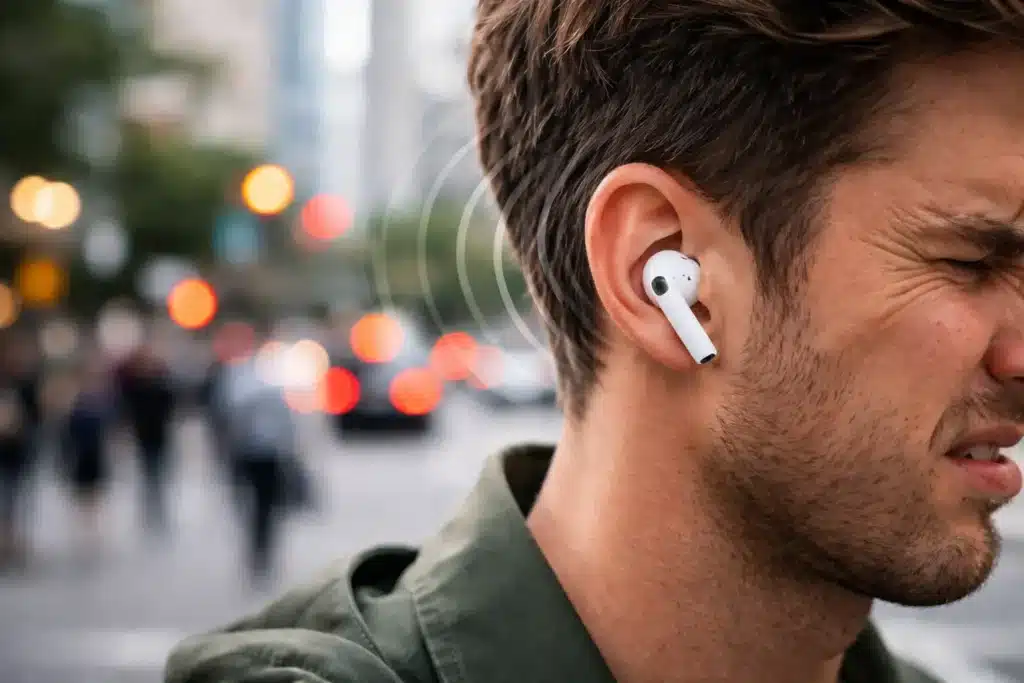
AirPods Pro bruit de fond permanent : comment identifier la cause et y remédier
Un sifflement persistant, un souffle continu, un grésillement qui s’installe dès que vous mettez vos AirPods Pro — c’est l’un des problèmes les plus fréquemment signalés sur les forums Apple depuis plusieurs générations d’écouteurs. Avant de vous précipiter chez Apple ou de commander une nouvelle paire, ce guide passe en revue les causes réelles et les solutions dans l’ordre logique à suivre.
- Les différents types de bruit de fond : savoir ce qu’on entend
- Les causes principales d’un bruit de fond sur AirPods Pro
- Test rapide : est-ce l’ANC qui cause le problème ?
- Vérifier et corriger l’ajustement des embouts
- Nettoyer les microphones et les grilles
- Vérifier et mettre à jour le firmware
- Réinitialiser les AirPods Pro
- Réduire les interférences Bluetooth et Wi-Fi
- Programme de remplacement gratuit Apple — AirPods Pro 1
- AirPods Pro 3 : le problème de grésillement persistant en 2025-2026
- Quand et comment contacter le SAV Apple
- Questions fréquentes — AirPods Pro bruit de fond
Les différents types de bruit de fond : savoir ce qu’on entend
Tous les bruits de fond ne viennent pas du même endroit et ne se traitent pas de la même façon. Identifier précisément ce que vous entendez est la première étape du diagnostic.
Le souffle continu (hiss)
C’est le bruit le plus fréquemment décrit : un léger souffle permanent, audible surtout dans le silence complet, qui s’intensifie rarement mais ne disparaît jamais tant que les AirPods sont dans les oreilles. Ce souffle est souvent décrit comme similaire au bruit d’une radio mal accordée ou au fond sonore d’un vieux magnétoscope. Ce que j’observe : une grande partie de ce souffle est normale et inhérente à la conception des écouteurs à réduction de bruit active. L’ANC génère mécaniquement un très léger fond sonore — c’est le prix à payer pour la technologie. Tous les écouteurs ANC du marché (Sony, Bose, Samsung) présentent ce phénomène à des degrés variables. Si le souffle est très discret et n’apparaît que dans le silence total, c’est probablement dans la normale. Si il est fort, audible pendant la musique ou pendant les appels, le problème mérite investigation.
Le grésillement ou sifflement aigu
Ce cas est différent et plus problématique : un sifflement aigu, intermittent ou permanent, que vous n’aviez pas à l’achat et qui est apparu progressivement ou soudainement. Ce son est souvent décrit comme un son métallique ou électronique, parfois comparable à un effet Larsen. C’est le symptôme le plus fréquemment associé au défaut connu des AirPods Pro 1 et aux signalements récents sur les AirPods Pro 3. Ce grésillement survient typiquement lors de la réduction active du bruit ou en mode transparence, et disparaît souvent quand l’ANC est désactivée — ce qui est un signal diagnostique clé.
Le bruit statique ou craquement
Des bruits secs, des craquements, une électricité statique audible — généralement liés à une interférence Bluetooth ou à de la saleté sur les microphones. Ce type de bruit est souvent variable : il augmente dans des environnements chargés d’interférences (transports en commun, open spaces avec beaucoup de Wi-Fi) ou lors d’appels téléphoniques.
Les causes principales d’un bruit de fond sur AirPods Pro
Plusieurs mécanismes distincts peuvent générer un bruit de fond permanent sur les AirPods Pro. Les identifier permet de savoir quelle solution tester en premier.
Le conflit ANC/traitement audio (cause logicielle)
La réduction active du bruit fonctionne en captant les sons environnants via les microphones externes, puis en générant une onde sonore inverse pour les annuler. Ce traitement est complexe et impliquer la puce H1 ou H2 des AirPods Pro. Quand ce traitement se dérègle — à cause d’un bug firmware, d’une mise à jour incomplète ou d’une interaction avec un appareil spécifique — il peut créer un artefact sonore audible sous forme de souffle, de sifflement ou de grésillement. Les analyses techniques sur les forums Reddit et les spécialistes Apple montrent que des conflits entre l’ANC et le codec audio, ou une gestion imparfaite du DSP embarqué, sont les causes les plus fréquentes des sifflements aigus. C’est précisément pourquoi désactiver l’ANC est le premier test diagnostique à effectuer.
Les embouts mal ajustés (cause physique)
Les AirPods Pro sont équipés d’embouts en silicone en trois tailles (S, M, L) précisément parce que le joint acoustique formé dans le conduit auditif est essentiel à leur fonctionnement. Si les embouts ne créent pas un joint suffisant, l’ANC ne peut pas travailler correctement : les microphones externes captent des sons qui ne sont pas complètement annulés par le signal inverse, créant une confusion acoustique audible sous forme de bruit de fond. Apple a intégré un test d’ajustement des embouts dans les réglages iPhone pour exactement cette raison.
Les microphones encrassés (cause physique)
Le cérumen, la sueur et les poussières s’accumulent sur les grilles des microphones externes des AirPods Pro. Ces dépôts modifient la captation du son par les micros, perturbent le traitement ANC et peuvent créer des bruits parasites audibles. C’est particulièrement fréquent chez les utilisateurs qui portent leurs AirPods pendant le sport ou dans des environnements poussiéreux.
Les interférences Bluetooth et Wi-Fi (cause environnementale)
Le Bluetooth 5.x opère sur la bande 2,4 GHz, partagée avec de nombreux réseaux Wi-Fi, four à micro-ondes, enceintes sans fil et autres appareils. Dans des environnements saturés, ces interférences peuvent générer des bruits statiques, des coupures courtes ou des grésillements. Si votre bruit de fond est plus présent dans certains lieux (open space, transport en commun) et absent à la maison, les interférences sont probablement en cause.
Le défaut matériel (cause hardware)
Dans une minorité de cas, le problème est matériel : un microphone défaillant, un composant endommagé par l’humidité, ou un défaut de fabrication. C’est la cause la moins fréquente, mais aussi la seule qui nécessite un passage par le SAV Apple — aucune manipulation logicielle ne peut résoudre un défaut hardware.
Test rapide : est-ce l’ANC qui cause le problème ?
Avant toute autre manipulation, ce test prend 10 secondes et oriente immédiatement le diagnostic.
Comment désactiver l’ANC sur les AirPods Pro
Appuyez longuement sur la tige d’un AirPod Pro pour basculer entre les modes. Sur iPhone, ouvrez le Centre de contrôle, appuyez longuement sur le volume → sélectionnez « Mode Transparence » ou « Désactivé ». Depuis les Réglages → Bluetooth → votre modèle AirPods Pro → appuyez sur le « i » bleu → contrôle du bruit. Passez en mode Transparence ou désactivez complètement la réduction du bruit. Si le bruit de fond disparaît ou diminue significativement quand vous désactivez l’ANC : le problème est logiciel, et les solutions suivantes ont de bonnes chances de le résoudre. Si le bruit persiste sans ANC : le problème est probablement lié aux embouts, aux microphones ou au matériel — passez directement aux sections nettoyage et embouts.
L’Audio Adaptatif est une fonctionnalité des AirPods Pro 2 et 3 qui ajuste automatiquement le niveau de réduction du bruit selon l’environnement. Dans certaines configurations, l’Audio Adaptatif peut créer des oscillations sonores perceptibles. Pour le désactiver temporairement : Réglages → Bluetooth → votre paire AirPods Pro → « Mode de contrôle du bruit » → désactivez « Audio adaptatif ». Testez ensuite en mode ANC fixe. Cette manipulation seule résout parfois le problème sans nécessiter de réinitialisation complète.
Vérifier et corriger l’ajustement des embouts
Apple a intégré un test d’ajustement directement dans iOS. C’est l’une des causes les plus sous-estimées des problèmes de bruit de fond.
Lancer le test d’ajustement des embouts
Insérez vos AirPods Pro dans vos oreilles et connectez-les à votre iPhone. Ouvrez Réglages → Bluetooth → touchez le « i » bleu à côté de vos AirPods Pro → « Test d’ajustement des embouts ». Touchez Continuer, puis le bouton Lecture. L’iPhone émet un son de test et analyse acoustiquement le joint créé par les embouts dans votre conduit auditif. Si le résultat est vert (« Bon sceau acoustique ») : les embouts ne sont pas en cause. Si le résultat est jaune ou indique un problème d’ajustement : changez de taille d’embouts. Apple fournit trois tailles — S, M, L. Il est parfaitement normal d’utiliser une taille différente pour l’oreille gauche et l’oreille droite, les conduits auditifs n’étant presque jamais parfaitement symétriques. Une fois la bonne taille identifiée, relancez le test pour confirmer avant de retester la qualité sonore avec l’ANC activée.
Embouts usés ou endommagés
Les embouts en silicone se dégradent avec le temps. Un embout fissuré, durci ou déformé ne crée plus un joint acoustique suffisant même s’il semble en place. Si vos AirPods Pro ont plus d’un an d’usage régulier, remplacez les embouts par de nouveaux — Apple en vend en remplacement, et des alternatives tierces compatibles sont disponibles. C’est une dépense de quelques euros qui peut résoudre un problème que vous attribuiez à tort à un défaut matériel.
Nettoyer les microphones et les grilles
Le nettoyage est une étape souvent négligée qui résout un nombre significatif de problèmes de bruit parasite.
Comment nettoyer les AirPods Pro correctement
Retirez les embouts en silicone et nettoyez-les à l’eau tiède sans savon ni produit chimique. Séchez complètement avant de les remettre. Pour les grilles des haut-parleurs et des microphones : utilisez une brosse douce et sèche (une brosse à dents propre ou un pinceau à maquillage). N’utilisez jamais d’objet pointu sur les grilles, qui pourrait les endommager irrémédiablement. Pour les dépôts plus tenaces sur les grilles : un cure-oreille en silicone doux appliqué sans pression permet de retirer le cérumen sans risque. Apple déconseille formellement l’utilisation d’alcool, d’eau de Javel ou de produits de nettoyage liquides directement sur les AirPods — ces produits peuvent endommager les revêtements et les composants internes. Si les AirPods ont été exposés à la sueur ou à l’humidité : laissez-les sécher à l’air libre hors du boîtier pendant une heure avant de les remettre dans les oreilles. Ne tentez pas d’accélérer le séchage avec de la chaleur (sèche-cheveux, soleil direct, four).
Sur les AirPods Pro, les microphones externes (qui captent l’environnement pour l’ANC) sont situés sur la partie extérieure de chaque écouteur, visible quand vous regardez l’AirPod de côté. Si vous bloquez ou recouvrez ces microphones — avec une coque d’écouteur mal dimensionnée, une accumulation de cérumen ou même en tenant l’AirPod dans la paume — vous obtenez instantanément des sifflements aigus ou un effet Larsen. Apple le mentionne explicitement dans sa documentation d’assistance. Vérifiez toujours que rien n’obstrue physiquement ces zones avant de diagnostiquer un problème logiciel.
Vérifier et mettre à jour le firmware
Le firmware des AirPods Pro est leur logiciel embarqué. Il se met à jour automatiquement, mais parfois une mise à jour incomplète ou une version spécifique peut causer des problèmes audio.
Vérifier la version du firmware installée
Connectez vos AirPods Pro à votre iPhone. Allez dans Réglages → Bluetooth → touchez le « i » bleu à côté de vos AirPods. Faites défiler jusqu’en bas de cette page — vous trouvez le numéro de version du firmware. En avril 2026, la dernière version disponible est 8B39 pour les AirPods Pro 2 et 3. Les AirPods Pro 1 (première génération) sont bloqués à la version 6F21 — Apple ne publie plus de mises à jour firmware pour cette génération. Si votre firmware n’est pas à jour, vous ne pouvez pas forcer manuellement la mise à jour — Apple ne le permet pas. Pour déclencher l’installation automatique : mettez vos AirPods dans leur boîtier de charge, reliez le boîtier à une source d’alimentation (câble ou charge sans fil), restez à portée de votre iPhone connecté à Internet. La mise à jour s’installe automatiquement, généralement en quelques minutes.
Pourquoi les mises à jour firmware ne règlent pas toujours le problème
Les notes de mise à jour du firmware AirPods d’Apple sont intentionnellement vagues — « corrections de bugs et améliorations de performances » sans précisions. Les versions 8B25 (novembre 2025) et 8B30 (décembre 2025) déployées suite aux signalements de bruits parasites sur les AirPods Pro 3 n’ont pas résolu le problème pour tous les utilisateurs affectés. Ce qu’il faut retenir : une mise à jour firmware est un prérequis indispensable, mais pas une garantie de résolution si le problème est hardware ou provient d’une interaction spécifique à votre configuration.
Réinitialiser les AirPods Pro
La réinitialisation efface tous les paramètres de jumelage et les préférences mémorisées — c’est l’équivalent d’un redémarrage complet pour les AirPods.
Comment réinitialiser les AirPods Pro (toutes générations)
Placez vos deux AirPods dans le boîtier de charge et fermez le couvercle. Attendez 30 secondes. Ouvrez le couvercle. Sur votre iPhone, allez dans Réglages → Bluetooth → touchez le « i » bleu à côté de vos AirPods → « Oublier cet appareil ». Confirmez « Oublier ». Ensuite, sur le dos du boîtier de charge, maintenez le bouton de configuration appuyé jusqu’à ce que le voyant clignote en orange, puis en blanc (environ 15 secondes). Pour les AirPods Pro 3 qui n’ont plus de bouton : appuyez sur la surface tactile du boîtier et maintenez. Rouvrez le couvercle à côté de votre iPhone pour relancer le jumelage. Une fois rejumelés, refaites le test d’ajustement des embouts et testez la qualité sonore avec l’ANC activée. La réinitialisation règle une grande partie des problèmes d’origine logicielle — c’est souvent la solution la plus efficace pour les grésillements apparus après une mise à jour iOS ou un changement de téléphone.
Tester avec un autre appareil Apple après la réinitialisation
Si le problème persiste après réinitialisation, jumelez vos AirPods Pro avec un autre iPhone, iPad ou Mac et testez sur cet appareil. Si le bruit de fond disparaît sur le second appareil : le problème était spécifique à votre iPhone d’origine — vérifiez les mises à jour iOS, les réglages audio et les applications tierces actives en arrière-plan sur votre téléphone habituel. Si le bruit persiste sur tous les appareils : le problème est propre aux AirPods, et c’est le moment de contacter Apple.
Réduire les interférences Bluetooth et Wi-Fi
Si votre bruit de fond est variable selon les environnements, les interférences sont probablement en cause.
Identifier les sources d’interférence
Le Bluetooth opère sur la bande 2,4 GHz. Dans les environnements saturés (open spaces avec beaucoup de réseaux Wi-Fi, transports en commun, cuisines avec four à micro-ondes), les interférences augmentent. Si le bruit est présent en ville ou au bureau mais absent chez vous, c’est un signal clair. Pour réduire les interférences : éloignez-vous des routeurs Wi-Fi si possible, désactivez le Wi-Fi temporairement sur votre téléphone pour tester sans cette source d’interférence, et vérifiez qu’aucun autre appareil Bluetooth n’est connecté simultanément à votre téléphone. Ce test prend 30 secondes : activez le mode avion sur votre iPhone, puis réactivez uniquement le Bluetooth. Si le bruit de fond diminue, c’est que votre réseau Wi-Fi ou une connexion data génère une interférence avec le Bluetooth.
Programme de remplacement gratuit Apple — AirPods Pro 1
Si vous possédez les AirPods Pro de première génération (sortis en 2019), Apple maintient un programme de service officiel qui peut vous permettre un remplacement gratuit.
Ce que couvre le programme
Le programme de service Apple pour les AirPods Pro 1 couvre deux types de problèmes spécifiques : les grésillements ou bruits statiques dont l’intensité augmente dans un environnement bruyant, lors d’un entraînement ou au cours d’un appel téléphonique, et le fonctionnement incorrect de la réduction active du bruit — notamment une perte de basses ou une augmentation des bruits de fond (circulation, bruit d’avion). Si votre problème correspond à l’une de ces descriptions, Apple ou un centre de service agréé remplacera gratuitement l’AirPod Pro concerné (le gauche, le droit, ou les deux) — mais pas le boîtier de charge. Ce programme est valable trois ans après la date d’achat de vos AirPods Pro 1. Vos écouteurs seront examinés avant toute intervention pour confirmer l’éligibilité. Le programme s’applique uniquement à la première génération d’AirPods Pro — aucun autre modèle n’est éligible à ce programme spécifique.
Comment faire valoir ce programme
Rendez-vous sur la page officielle Apple du programme : support.apple.com/fr-fr/airpods-pro-service-program-sound-issues. Vous avez le choix entre : prendre rendez-vous dans un Apple Store ou un centre de services agréé Apple, ou envoyer vos AirPods par courrier au service de réparation Apple. Avant votre rendez-vous, notez précisément quand le bruit apparaît (avec ANC activée, lors d’appels, pendant le sport), sa nature (grésillement, souffle, bruit statique) et dans quel contexte il s’intensifie. Ces précisions aideront le technicien à reproduire le problème et confirmer l’éligibilité.
1. Désactivez l’ANC (et l’Audio Adaptatif) → le bruit disparaît ? Problème logiciel. Continuez.
2. Test d’ajustement des embouts → Réglages → Bluetooth → i bleu → Test d’ajustement. Changez la taille si nécessaire.
3. Nettoyez les grilles des microphones et les embouts. Séchez si exposition à l’humidité.
4. Vérifiez le firmware → la version 8B39 est la dernière en date (avril 2026) pour les AirPods Pro 2/3.
5. Réinitialisez → maintenez le bouton boîtier jusqu’au clignotement blanc. Rejumelez. Testez sur un autre appareil.
6. Contactez Apple → si le problème persiste sur plusieurs appareils après réinitialisation. Vérifiez l’éligibilité au programme de remplacement gratuit si vous avez des AirPods Pro 1.
AirPods Pro 3 : le problème de grésillement persistant en 2025-2026
Depuis le lancement des AirPods Pro 3 en 2025, un problème spécifique de sifflement aigu est documenté sur les forums et les sites spécialisés. C’est un sujet à part entière qui mérite d’être traité honnêtement.
La nature du problème
Des utilisateurs d’AirPods Pro 3 signalent depuis fin octobre 2025 des sifflements aigus intermittents, particulièrement quand l’ANC ou le mode transparence est activé sans lecture de média. Le son est décrit comme un crépitement métallique ou un sifflement aigu surgissant sans prévenir, parfois sur un seul écouteur, parfois sur les deux. Le phénomène peut survenir après des heures de fonctionnement normal, ce qui complique le diagnostic. Les analyses techniques suggèrent des causes possibles comme des problèmes de connexion Bluetooth, des interférences RF, des conflits entre l’ANC et le codec audio, ou une gestion imparfaite du DSP embarqué. Apple a déployé plusieurs mises à jour firmware (8B25 en novembre 2025, 8B30 en décembre 2025, 8B39 en mars 2026) sans que ces correctifs résolvent complètement le problème pour tous les utilisateurs concernés.
L’état de la situation en avril 2026
Ce que j’observe : le problème n’est pas universel — une majorité d’utilisateurs ne le rencontre pas. Mais pour ceux qui l’ont, la réinitialisation et les changements d’embouts n’ont généralement pas suffi. Certains ont obtenu un remplacement chez Apple, mais se sont parfois retrouvés avec le même problème sur la nouvelle paire — ce qui pointe vers une cause logicielle plutôt que matérielle. Si vous êtes affecté : documentez le problème (enregistrez si possible le bruit), effectuez les étapes de base (réinitialisation, firmware à jour, test sur autre appareil), et contactez le support Apple avec ces éléments. Si le problème persiste après remplacement, insistez pour un diagnostic approfondi — les signalements répétés de la même anomalie peuvent déboucher sur un programme de service Apple, comme ce fut le cas pour les AirPods Pro 1 en 2020.
Quand et comment contacter le SAV Apple
Toutes les étapes précédentes ont été tentées sans résultat ? Voici comment procéder efficacement auprès d’Apple.
Avant de contacter Apple : documentez
Préparez les informations suivantes : le modèle exact de vos AirPods Pro (AirPods Pro, AirPods Pro 2 ou AirPods Pro 3), la date d’achat et le justificatif, la version de firmware actuelle (notée dans les réglages), une description précise du bruit (type, quand il apparaît, si l’ANC aggrave ou diminue le problème), les étapes déjà tentées, et si possible un enregistrement audio du problème. Avec ces éléments, l’entretien avec le support Apple est plus efficace et aboutit plus vite à une solution concrète.
Les options de contact
Prise de rendez-vous en Apple Store depuis l’application Apple Support ou sur apple.com/fr/retail. Appel au support Apple via l’application Apple Support sur votre iPhone (identifiez votre produit → obtenez de l’aide → problème audio). Service par courrier : Apple envoie un carton de retour, vous renvoyez les AirPods et recevez une paire de remplacement ou les vôtres réparées dans un délai de 5 à 10 jours. Pour les utilisateurs avec AppleCare+, les frais de service sont couverts. Sans AppleCare+, si le problème est clairement un défaut matériel dans les deux ans suivant l’achat, la garantie légale française s’applique — Apple est tenu de réparer ou remplacer sans frais. Si votre appareil est hors garantie et que le problème n’est pas couvert par un programme de service officiel, la réparation est payante. Dans ce cas, il vaut parfois mieux évaluer si l’achat d’une paire reconditionnée ou d’un autre modèle est plus rationnel que la réparation. Pour comparer les meilleures alternatives, notre sélection du meilleur casque Bluetooth sans fil 2026 couvre les concurrents directs des AirPods Pro.
Questions fréquentes — AirPods Pro bruit de fond
Le bruit de fond sur les AirPods Pro en mode ANC est-il normal ?
Partiellement oui. La réduction active du bruit génère structurellement un très léger fond sonore, inévitable avec cette technologie — tous les écouteurs ANC du marché (Sony WF-1000XM5, Bose QuietComfort, Samsung Galaxy Buds 3 Pro) présentent ce phénomène à des degrés variables. Ce souffle est acceptable s’il est très discret et audible uniquement dans le silence le plus complet. En revanche, un souffle fort audible pendant la musique, un sifflement aigu, ou tout bruit parasite apparu soudainement après une période d’utilisation normale ne sont pas dans la norme et méritent investigation. Pour comparer les niveaux de bruit de fond entre les principaux écouteurs ANC du marché, leur efficacité varie significativement d’un modèle à l’autre. Notre guide du meilleur casque Bluetooth inclut ce critère dans les comparatifs.
Pourquoi le bruit de fond de mes AirPods Pro augmente-t-il au sport ?
Deux causes principales expliquent cette augmentation lors de l’effort physique. Première cause : la transpiration pénètre dans les grilles des microphones et modifie leur captation sonore, ce qui perturbe le traitement ANC. C’est souvent temporaire et se résout après séchage complet hors du boîtier. Deuxième cause : le mouvement physique crée des variations de pression dans le conduit auditif (mastication, respiration intense, déplacement rapide) que les microphones captent et que l’ANC tente d’annuler — parfois en amplifiant des artefacts. Si vos AirPods Pro grésillent systématiquement pendant le sport, le programme de remplacement Apple pour les AirPods Pro 1 couvre spécifiquement ce symptôme. Pour les AirPods Pro 2 et 3, vérifiez l’éligibilité auprès du support Apple. Sur votre iPhone ou Android, l’application Apple Support permet d’initier la demande en quelques minutes.
La réinitialisation des AirPods Pro efface-t-elle les réglages personnalisés ?
Oui — la réinitialisation complète supprime toutes les personnalisations sauvegardées : les réglages de contrôle (pression longue), les préférences de mode ANC, l’égalisation personnalisée, et les appareils jumelés. Après réinitialisation, vos AirPods Pro se comportent comme une paire neuve et vous devez les rejumeler à votre iPhone et reconfigurer vos préférences. Ce n’est pas une manipulation anodine, mais c’est la seule façon de résoudre proprement les problèmes d’origine logicielle — une « déconnexion-reconnexion » simple depuis les réglages Bluetooth ne suffit pas. La durée totale de l’opération (réinitialisation + jumelage + configuration) est d’environ 5 minutes.
Mon AirPod Pro siffle uniquement du côté gauche — est-ce un défaut unilatéral ?
Un problème unilatéral (uniquement à gauche ou uniquement à droite) est souvent un signal plus clair qu’un problème matériel sur l’écouteur concerné — surtout si la réinitialisation et les changements d’embouts n’ont rien changé. Dans le cadre du programme de service Apple pour les AirPods Pro 1, le remplacement peut être demandé pour un seul AirPod si le problème est confirmé sur un côté spécifique — vous n’avez pas à remplacer la paire complète. Pour les AirPods Pro 2 et 3, soumettez le problème au support Apple en précisant le côté concerné. Testez d’abord en mettant uniquement l’AirPod problématique dans un seul autre appareil Apple, pour confirmer que le problème est bien propre à cet écouteur et non à votre iPhone.
Conclusion
Un bruit de fond permanent sur les AirPods Pro n’est pas une fatalité, et dans la majorité des cas, ce n’est pas un défaut matériel irréparable. Le premier test à faire reste le plus révélateur : désactivez l’ANC. Si le bruit disparaît, c’est logiciel — réinitialisation et mise à jour firmware règlent souvent le problème. Si le bruit persiste sans ANC, vérifiez les embouts et nettoyez les microphones. Et si vous avez des AirPods Pro de première génération : vérifiez immédiatement votre éligibilité au programme de remplacement gratuit Apple avant d’envisager quoi que ce soit d’autre. Trois ans d’achat, remplacement gratuit — c’est l’argument le plus fort de ce guide.


