
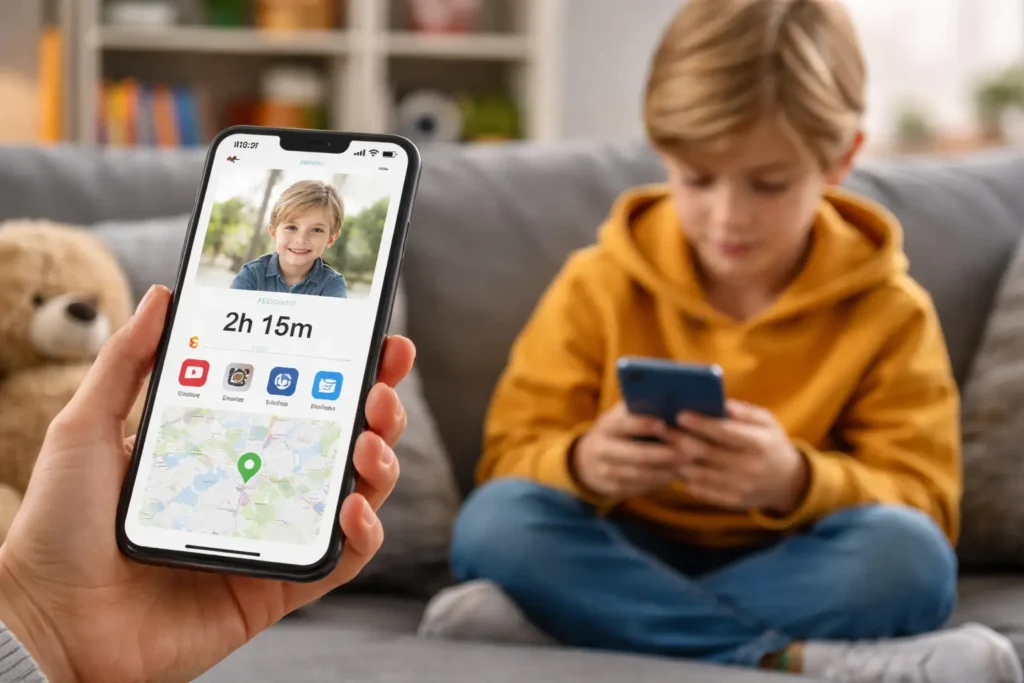
Application contrôle parental téléphone enfant : comment choisir et installer en 2026
Votre enfant vient d’obtenir son premier smartphone, ou son usage du téléphone commence à vous inquiéter. Réseaux sociaux, YouTube, jeux en ligne, contacts inconnus — les dangers du numérique ne manquent pas. Le marché des applications de contrôle parental a explosé ces dernières années, et choisir entre Qustodio, Family Link, le Temps d’écran Apple, mSpy ou Xooloo n’est pas simple. Ce guide vous aide à faire le bon choix selon votre situation, votre budget et l’âge de votre enfant.
- Les trois questions à poser avant d’installer quoi que ce soit
- Les fonctionnalités essentielles d’un bon contrôle parental
- Enfant sous Android : les meilleures solutions
- Enfant sous iPhone : les meilleures solutions
- Le problème cross-platform : parent Android + enfant iPhone (ou l’inverse)
- Qustodio : installation étape par étape
- Family Link : installation étape par étape
- Temps d’écran Apple : installation étape par étape
- Contrôle parental et réseaux sociaux : ce qui fonctionne vraiment
- Tableau comparatif — contrôle parental téléphone enfant 2026
- Gratuit ou payant : ce que vous perdez avec le gratuit
- Questions fréquentes — contrôle parental téléphone
Les trois questions à poser avant d’installer quoi que ce soit
Avant de comparer les applications, trois questions déterminent directement quel outil convient à votre situation. Répondez-y d’abord — le reste devient beaucoup plus simple.
Question 1 : Quel est le système d’exploitation du téléphone de votre enfant ?
Android ou iPhone — c’est le critère le plus structurant de tout. Certains outils ne fonctionnent que sur Android (Family Link pour les appareils enfants), d’autres sont natifs iOS (Temps d’écran Apple). Qustodio et quelques concurrents sont les seuls à couvrir les deux plateformes depuis le même tableau de bord parent. Si votre enfant a un Android et vous un iPhone, ou l’inverse — c’est la situation cross-platform qui mérite une section dédiée plus loin dans ce guide.
Question 2 : Quel est l’âge de votre enfant ?
L’âge détermine à la fois le niveau de protection utile et l’outil adapté. Avant 10 ans : les outils les plus restrictifs sont appropriés et bien acceptés. Entre 10 et 13 ans : la gestion des réseaux sociaux et du temps d’écran devient prioritaire. Entre 13 et 16 ans : l’enjeu se déplace de la restriction vers l’accompagnement — un enfant de 14 ans peut contourner la plupart des outils s’il le cherche vraiment.
Question 3 : Quel est votre budget ?
Les solutions gratuites — Family Link, Temps d’écran Apple — couvrent l’essentiel pour les jeunes enfants. Pour la surveillance des réseaux sociaux, la géolocalisation et les rapports d’activité détaillés, les solutions payantes apportent une vraie valeur supplémentaire. Comptez entre 4 et 8 €/mois selon les applications et le nombre d’appareils.
Les fonctionnalités essentielles d’un bon contrôle parental
Toutes les applications de contrôle parental ne se valent pas. Voici les fonctionnalités qui distinguent les outils vraiment utiles des solutions superficielles.
Le filtrage web par catégories
C’est la base. Un bon filtre web ne se contente pas de bloquer des URL — il analyse le contenu des pages et les classe par catégories (pornographie, violence, jeux d’argent, réseaux sociaux, automutilation, etc.). Qustodio filtre 30 catégories et peut bloquer plus de 9 000 applications iOS. Norton Family en couvre 40. Un filtre efficace doit fonctionner même quand l’enfant utilise un navigateur alternatif ou cherche à contourner via la recherche d’images. Ce que j’observe : les meilleurs filtres web (Qustodio, Norton Family) résistent mieux aux VPN gratuits qu’un enfant pourrait installer pour tenter de les contourner — contrairement aux filtres natifs de Family Link ou de certaines box internet.
La gestion du temps d’écran
Limiter le temps d’écran est la demande la plus fréquente des parents. Une bonne gestion doit permettre de définir un quota quotidien par application (30 min de TikTok, 1h de jeux), un planning hebdomadaire (pas d’écran après 21h en semaine, 22h le weekend), et un verrouillage automatique quand le quota est atteint. La possibilité pour l’enfant de demander une prolongation directement depuis son téléphone — et pour le parent de l’approuver depuis le sien — est un confort appréciable au quotidien que Norton Family propose notamment.
La géolocalisation
Voir en temps réel où se trouve l’appareil de votre enfant est une fonctionnalité de sécurité importante, surtout pour les enfants en âge de se déplacer seuls. Le géorepérage (geofencing) — recevoir une alerte quand l’enfant entre ou sort d’une zone définie (l’école, la maison, chez les grands-parents) — est la fonctionnalité la plus pratique au quotidien. Elle est disponible dans Qustodio Premium, mSpy et FamiSafe notamment.
La surveillance des réseaux sociaux
C’est la frontière qui distingue le contrôle parental éducatif de la surveillance avancée. Qustodio Premium surveille WhatsApp, Instagram, TikTok, Snapchat et Line avec des alertes IA en cas de contenu préoccupant. Bark va plus loin en analysant plus de 30 plateformes — mais n’affiche pas tout : il alerte uniquement en cas de contenu signalé (harcèlement, contenu violent, contact suspect), sans fournir de rapport exhaustif. La différence est importante : Bark vous alerte sur les problèmes, Qustodio vous montre l’activité globale. Pour les téléphones Android, la surveillance des réseaux sociaux fonctionne généralement mieux que sur iOS où les restrictions système d’Apple limitent certaines fonctionnalités.
Les rapports d’activité
Un tableau de bord clair, accessible depuis votre téléphone ou un navigateur web, qui résume l’activité de votre enfant : applications les plus utilisées, sites consultés, temps d’écran par catégorie, alertes générées. Qustodio envoie des rapports quotidiens et hebdomadaires par email. La version Premium archive 30 jours d’historique (vs 7 jours en version gratuite). Ces rapports sont le moyen le plus naturel d’engager une conversation avec votre enfant sur ses usages numériques sans avoir l’air de surveiller en temps réel.
Enfant sous Android : les meilleures solutions
Android est le système le mieux couvert par les outils de contrôle parental — la plupart des fonctionnalités avancées (lecture des SMS, surveillance d’applications) fonctionnent mieux sur Android que sur iOS, les restrictions système d’Apple étant plus sévères.
Google Family Link — la référence gratuite jusqu’à 13 ans
Family Link est l’outil natif Google, entièrement gratuit, conçu spécifiquement pour les familles avec des enfants de moins de 13 ans sous Android. Approbation parentale requise pour chaque installation d’application depuis le Play Store. Filtrage dans Chrome, SafeSearch activé, YouTube Kids. Gestion du temps d’écran avec verrouillage automatique. Géolocalisation en temps réel. Rapports d’activité hebdomadaires. Verrouillage à distance depuis votre téléphone. Sa grande force : l’intégration totale dans l’écosystème Google, sans configuration technique complexe. Sa limite principale : à 13 ans, votre enfant peut désactiver la supervision depuis ses paramètres Google. Family Link n’est pas conçu pour les adolescents.
Qustodio — le meilleur outil polyvalent pour enfant Android
Pour une protection plus complète ou un enfant de plus de 10 ans actif sur les réseaux sociaux, Qustodio est l’outil de référence. Version gratuite limitée à 1 appareil mais fonctionnelle. Premium (environ 4 $/mois pour 5 appareils) ajoute la géolocalisation, la surveillance des réseaux sociaux, les alertes IA et l’historique 30 jours. Sur Android, Qustodio bénéficie d’un accès plus large aux fonctionnalités que sur iOS — surveillance des SMS, des appels, et des messageries tierces fonctionne sans les restrictions imposées par Apple.
Enfant sous iPhone : les meilleures solutions
iOS est le système le plus restrictif pour les développeurs d’applications de contrôle parental — Apple limite l’accès aux données d’autres applications pour des raisons de confidentialité. Les outils disponibles sont donc légèrement moins puissants que sur Android, mais couvrent largement les besoins pour un usage familial standard.
Temps d’écran Apple — gratuit et déjà là
Si votre enfant a un iPhone, ne cherchez pas plus loin pour commencer : le Temps d’écran est déjà intégré dans Réglages, gratuit, et couvre les besoins essentiels. Filtres de contenu web, limites d’applications par catégorie, plages horaires d’arrêt, code parent différent du code de déverrouillage. Si vous avez vous-même un iPhone, la gestion à distance se fait depuis votre Réglages → Partage familial → Temps d’écran de l’enfant. Pour une gestion depuis un Android parent, le Temps d’écran seul ne suffit pas — voir la section cross-platform.
Qustodio Premium sur iPhone — la solution complète
Pour une surveillance des réseaux sociaux et des alertes IA sur iPhone, Qustodio est l’outil le plus complet disponible en 2026. Sur iOS, Qustodio installe un profil VPN qui filtre le trafic réseau de l’appareil — c’est le mécanisme technique utilisé faute d’accès direct aux applications comme sur Android. Il peut détecter et bloquer plus de 9 000 applications iOS, et surveille WhatsApp, Instagram, TikTok et Snapchat avec alertes. La protection contre la désinstallation est active : votre enfant ne peut pas supprimer Qustodio sans votre code parent.
Le marché des applications de contrôle parental regorge d’outils gratuits qui ne tiennent pas leurs promesses — et certains sont franchement préoccupants. Ces applications doivent gagner de l’argent, et pour les moins scrupuleuses, c’est en revendant les données de navigation de votre enfant à des régies publicitaires. Limitez-vous aux acteurs reconnus : Qustodio, Family Link (Google), Temps d’écran (Apple), Bark, Norton Family, Xooloo. Évitez les applications peu connues proposant un filtrage « complet » totalement gratuit sans modèle économique apparent. Sur un téléphone d’enfant, la confidentialité des données est particulièrement importante.
Le problème cross-platform : parent Android + enfant iPhone (ou l’inverse)
C’est le scénario qui bloque le plus de familles en 2026 — et il est très fréquent, puisque de nombreux foyers mixent iPhone et Android. La réponse courte : les outils natifs ne fonctionnent pas. Il faut une application tierce.
Parent Android + enfant iPhone : les solutions
Family Link ne fonctionne pas pour surveiller un iPhone depuis un Android — c’est une limitation technique absolue. Le Temps d’écran Apple ne peut pas être géré à distance depuis un Android. Les solutions qui fonctionnent réellement dans cette configuration sont Qustodio (l’application parent s’installe sur votre Android, l’application enfant sur l’iPhone — le tableau de bord est commun), et AirDroid Parental Control (même logique, avec une installation possible via la sauvegarde iCloud pour iPhone sans même avoir accès à l’appareil physiquement). Ce que j’observe : Qustodio est la solution la plus robuste et la mieux documentée pour ce scénario. L’installation sur l’iPhone de l’enfant nécessite d’avoir l’appareil en main quelques minutes pour installer l’application enfant et accorder les permissions nécessaires.
Parent iPhone + enfant Android : les solutions
Dans ce sens, Family Link fonctionne parfaitement : il existe une application parent Family Link pour iOS qui permet de gérer un Android enfant. C’est la configuration native la plus simple. Qustodio fonctionne également dans ce sens, avec l’avantage d’offrir plus de fonctionnalités de surveillance sur Android que Family Link. Le Temps d’écran Apple ne s’applique qu’aux appareils Apple — il n’a aucun effet sur un Android.
De nombreux parents tentent d’utiliser Family Link pour contrôler l’iPhone de leur enfant depuis leur Android. C’est impossible nativement — Family Link ne surveille que les appareils Android enfants. Si vous avez essayé et que ça ne fonctionne pas, c’est normal. La solution : Qustodio ou AirDroid Parental Control, les deux fonctionnent dans cette configuration cross-platform. Notre article dédié à la surveillance discrète détaille les modes de fonctionnement de chaque outil selon le système d’exploitation de l’enfant.
Qustodio : installation étape par étape
Qustodio fonctionne en deux applications distinctes : une pour vous (le parent), une pour l’appareil de l’enfant. Les deux doivent être installées et liées au même compte Qustodio.
Installation sur l’appareil parent
Rendez-vous sur qustodio.com et créez un compte. Vous pouvez aussi télécharger l’application Qustodio Contrôle Parental depuis le Play Store (Android) ou l’App Store (iPhone) et créer votre compte depuis l’application. Lors de la création du compte, créez le profil de votre enfant en renseignant son prénom et son âge — Qustodio adapte les réglages par défaut à la tranche d’âge indiquée. Votre tableau de bord parent est maintenant prêt sur family.qustodio.com.
Installation sur l’appareil de l’enfant
Sur Android enfant : téléchargez « Qustodio pour enfants » depuis le Play Store, connectez-vous avec votre compte Qustodio parent, sélectionnez le profil de l’enfant. Accordez les permissions demandées : accessibilité, administrateur d’appareil, notifications. Ces permissions sont nécessaires pour que Qustodio puisse gérer les applications et le temps d’écran — sans elles, le filtrage ne fonctionne pas. Sur iPhone enfant : téléchargez « Qustodio pour enfants » depuis l’App Store, connectez-vous, acceptez l’installation du profil VPN quand demandé. Pour les SMS et la surveillance des appels sur iOS, une configuration complémentaire sur un ordinateur Windows ou Mac est nécessaire. Une fois les deux appareils liés, les règles que vous définissez dans votre tableau de bord s’appliquent immédiatement sur le téléphone de l’enfant. Testez en essayant d’accéder à un site bloqué depuis l’appareil de l’enfant pour confirmer que la configuration fonctionne.
Family Link : installation étape par étape
Family Link nécessite un compte Google pour l’enfant (distinct du vôtre) et l’application parent sur votre téléphone.
Configuration en 5 étapes
Étape 1 : Téléchargez « Google Family Link » depuis le Play Store ou l’App Store sur votre téléphone. Étape 2 : Dans l’application, touchez « Créer un compte pour votre enfant » — vous allez créer un compte Google dédié à votre enfant. Renseignez son prénom, sa date de naissance. Étape 3 : Sur le téléphone Android de l’enfant, connectez-vous avec le compte Google enfant que vous venez de créer. Family Link s’installe automatiquement sur l’appareil enfant lors de la connexion. Étape 4 : Depuis votre application parent, vous voyez maintenant le profil de votre enfant. Définissez les règles : temps d’écran quotidien, plages horaires, applications autorisées. Étape 5 : Chaque nouvelle application que votre enfant veut installer depuis le Play Store vous envoie une notification de demande d’approbation. Vous approuvez ou refusez depuis votre téléphone en quelques secondes. La localisation est accessible depuis le tableau de bord parent — touchez « Localiser » pour voir où se trouve l’appareil en temps réel.
Temps d’écran Apple : installation étape par étape
Si votre enfant a un iPhone et vous aussi, c’est la solution la plus rapide à configurer — tout se fait depuis les Réglages.
Configuration à distance depuis votre iPhone
Sur votre iPhone : Réglages → votre prénom → Partage familial → Temps d’écran. Sélectionnez votre enfant dans la liste du groupe familial (si vous avez déjà configuré le partage familial Apple avec le compte Apple ID de l’enfant). Touchez « Activer le temps d’écran » pour l’enfant. Définissez un code Temps d’écran — ce code est différent du code de déverrouillage de l’iPhone de l’enfant et ne doit être connu que de vous. Depuis cette interface, configurez : Temps d’arrêt (écran verrouillé la nuit), Limites des applications (quota par catégorie), Toujours autorisé (liste blanche d’applications toujours accessibles, comme le téléphone et Messages pour les urgences), Restrictions de contenu et confidentialité (filtrage web, blocage des achats in-app, restriction des applications selon l’âge). Si l’iPhone de l’enfant n’est pas encore dans votre groupe familial Apple : sur l’iPhone de l’enfant, allez dans Réglages → Partage familial → Rejoindre une famille. Entrez le compte Apple ID parent. Depuis l’iPhone de l’enfant, allez dans Réglages → Temps d’écran → « Il s’agit de l’iPhone d’un enfant » pour lier sa configuration à votre compte parent.
Contrôle parental et réseaux sociaux : ce qui fonctionne vraiment
C’est la question la plus fréquente et la plus difficile à résoudre. TikTok, Instagram, Snapchat, Discord — ces applications sont conçues pour engager les utilisateurs, et les contourner n’est pas trivial.
Bloquer les réseaux sociaux complètement
La méthode la plus radicale : bloquer les applications de réseaux sociaux dans leur ensemble depuis le contrôle parental. Family Link le permet (désapprobation des applications déjà installées ou refus de nouvelles installations). Qustodio également (blocage par catégorie ou par application spécifique). Le Temps d’écran Apple permet de bloquer les réseaux sociaux par catégorie. Ce que j’observe : pour un enfant de moins de 10 ans, le blocage total est adapté et peu contesté. Pour un adolescent de 14 ans, bloquer complètement Instagram alors que tous ses camarades l’utilisent peut créer plus de tensions que cela ne résout de problèmes — et l’inciter à trouver d’autres moyens d’y accéder (second appareil, comptes de camarades).
Surveiller sans bloquer — l’approche plus nuancée
Pour les adolescents, surveiller sans bloquer entièrement est souvent plus efficace. Qustodio Premium envoie des alertes IA en cas de message ou de contenu préoccupant sur WhatsApp, Instagram, TikTok et Snapchat — vous voyez les signaux d’alerte sans lire toute la correspondance. Bark va encore plus loin dans cette logique : il analyse plus de 30 plateformes et ne vous alerte qu’en cas de contenu problématique (harcèlement, contenu violent, contact suspect avec un adulte), en préservant l’intimité de l’adolescent pour les échanges sans risque. C’est l’approche que je préfère pour les 13-16 ans : vous êtes informé quand ça compte, sans surveillance permanente de chaque message. Sur les iPhones récents, l’accès aux messageries tierces depuis une application tierce reste limité par les restrictions iOS — Qustodio contourne partiellement via son VPN.
Le vrai problème avec TikTok et Snapchat
TikTok et Snapchat proposent leurs propres outils de contrôle parental natifs. TikTok Famille permet à un parent de lier son compte TikTok à celui de son enfant pour gérer le temps d’utilisation et les restrictions de contenu depuis son propre téléphone. Snapchat Family Center propose un suivi similaire. Ces outils natifs sont moins complets qu’un Qustodio mais ont l’avantage d’être officiellement supportés par la plateforme — ils résistent mieux aux mises à jour qui pourraient rendre un contrôle parental tiers inefficace temporairement. Mon verdict : utilisez les contrôles parentaux natifs de TikTok et Snapchat en complément d’un outil généraliste comme Qustodio, pas en remplacement.
Tableau comparatif — contrôle parental téléphone enfant 2026
| Solution | Prix | Android enfant | iPhone enfant | Cross-platform | Réseaux sociaux | Âge idéal |
|---|---|---|---|---|---|---|
| Qustodio | Gratuit / ~4$/mois Premium | Excellent ✓ | Très bon ✓ | Oui ✓ | WhatsApp, Insta, TikTok, Snap ✓ | 6-16 ans |
| Google Family Link | Gratuit ✓ | Excellent ✓ | Non ✗ | Parent iOS + enfant Android ✓ | Non ✗ | < 13 ans |
| Temps d’écran Apple | Gratuit ✓ | Non ✗ | Excellent ✓ | Parent iOS + enfant iOS uniquement | Non ✗ | 6-14 ans (iPhone) |
| Bark | Payant (~14$/mois) | Oui ✓ | Oui ✓ | Oui ✓ | 30+ plateformes, alertes ✓ | Ados 13-17 ans |
| Norton Family | ~50$/an, essai 30 jours | Oui ✓ | Oui ✓ | Oui ✓ | Limité | Famille nombreuse |
| AirDroid Parental | Payant | Oui ✓ | Oui ✓ | Oui ✓ | Basique | Parent Android + enfant iPhone |
Gratuit ou payant : ce que vous perdez avec le gratuit
Les outils gratuits sont solides pour les jeunes enfants. À partir d’un certain âge et d’un certain niveau d’usage des réseaux sociaux, les limites du gratuit deviennent concrètes.
Ce que les outils gratuits couvrent bien
Le filtrage web des contenus pour adultes, les limites de temps d’écran par catégorie d’applications, les plages horaires d’arrêt de l’appareil, l’approbation parentale des nouvelles applications (Family Link), la géolocalisation de base. Pour un enfant de 7-11 ans, Family Link ou le Temps d’écran Apple répondent à 80 % des besoins sans dépenser un centime. La version gratuite de Qustodio (1 appareil) est également très complète pour les fondamentaux.
Ce que seul le payant apporte
La surveillance des réseaux sociaux avec alertes — c’est la fonctionnalité la plus importante pour les 11-16 ans qui n’est pas disponible en version gratuite. La géolocalisation précise avec historique et géorepérage n’est généralement disponible qu’en Premium. L’historique d’activité sur 30 jours (vs 7 jours en gratuit pour Qustodio). La surveillance des SMS et des appels. Les alertes IA en cas de recherche suspecte. La gestion de plusieurs appareils simultanément (enfant avec tablette ET téléphone, ou plusieurs enfants). Concrètement, si vous avez un enfant de 12 ans sur TikTok et Instagram, le gratuit ne vous donnera aucune visibilité sur ces usages — et c’est précisément là que les risques (harcèlement, contacts suspects, contenus inappropriés) sont les plus présents. Pour une famille avec plusieurs enfants et plusieurs appareils, les smartphones Android d’entrée ou de milieu de gamme sont souvent les appareils enfants les plus courants — Qustodio Premium y est particulièrement efficace.
Enfant Android, parent Android, enfant < 13 ans : Google Family Link — gratuit, suffisant, installation en 10 minutes. Commencez par là.
Enfant iPhone, parent iPhone, tous âges : Temps d’écran Apple pour les fondamentaux (gratuit). Ajoutez Qustodio Premium si l’enfant a plus de 11 ans et des réseaux sociaux.
Parent Android + enfant iPhone (ou l’inverse) : Qustodio est la seule solution vraiment fiable dans les deux sens. Indispensable dans cette configuration. L’article dédié à la surveillance discrète détaille les modalités d’installation.
Adolescent 13-16 ans actif sur les réseaux sociaux : Bark (alertes uniquement, sans lecture systématique des messages) ou Qustodio Premium. Les deux approches sont complémentaires selon le niveau de confiance avec l’enfant.
Famille avec plusieurs enfants sur appareils différents : Qustodio Premium (5 appareils) ou Norton Family (appareils illimités, ~50€/an).
Questions fréquentes — contrôle parental téléphone
Peut-on mettre un contrôle parental sur n’importe quel téléphone ?
Oui, avec les bons outils. Tous les smartphones Android sous Android 6.0 et supérieur sont compatibles avec Family Link et Qustodio. Tous les iPhones sous iOS 13 et supérieur sont compatibles avec le Temps d’écran Apple et Qustodio. Les vieux appareils (avant 2018) peuvent avoir des limitations selon leur version d’OS. Si le téléphone de votre enfant est récent, vous n’aurez pas de problème de compatibilité avec les applications recommandées dans ce guide. Pour les Chromebooks et les ordinateurs Windows ou Mac, Qustodio et Norton Family proposent également des versions dédiées — la surveillance peut donc couvrir tous les appareils de la maison depuis un seul tableau de bord parent. Notre guide sur le partage de localisation en famille complète utilement ce sujet pour les iPhone.
Le contrôle parental ralentit-il le téléphone de l’enfant ?
Les bonnes applications de contrôle parental ont un impact très limité sur les performances. Elles fonctionnent en arrière-plan et ne ralentissent pas la navigation ni l’usage des applications de façon perceptible sur un appareil récent. Deux nuances : sur un téléphone Android peu puissant ou ancien (moins de 3 Go de RAM), certaines applications peuvent légèrement augmenter la consommation de batterie. Sur iPhone, le profil VPN installé par Qustodio achemine le trafic via un filtre supplémentaire — sur une connexion rapide (Wi-Fi ou 4G), c’est imperceptible. Sur une connexion lente (zones rurales, EDGE), le filtrage peut légèrement allonger le temps de chargement des pages web. Dans l’ensemble, les utilisateurs ne signalent pas de ralentissement notable sur les appareils des trois ou quatre dernières années.
Mon enfant peut-il contourner le contrôle parental en utilisant un autre navigateur ?
C’est le point faible de nombreux outils de base — si l’enfant installe Chrome alors que vous avez filtré Safari, il contourne le filtre. Les bons contrôles parentaux bloquent cette tentative : Family Link empêche l’installation de tout nouveau navigateur sans approbation parentale. Qustodio bloque les navigateurs non supportés (paramètre activable). Le Temps d’écran Apple peut restreindre les applications web tierces via les restrictions de contenu. En revanche, si un enfant parvient à installer un VPN avant que le contrôle parental ne soit configuré, ce VPN peut chiffrer son trafic et le soustraire au filtre. La solution : bloquer l’accès au Play Store ou à l’App Store pour les nouvelles installations (Family Link le fait nativement) et activer un filtre VPN côté routeur Wi-Fi de la maison en complément si vous êtes à l’aise techniquement.
Qustodio fonctionne-t-il si l’enfant utilise le Wi-Fi de l’école ou d’un ami ?
Oui. Qustodio filtre le trafic au niveau de l’appareil, pas du réseau Wi-Fi de la maison — la protection fonctionne quelle que soit la connexion utilisée par l’enfant, y compris sur un réseau Wi-Fi étranger, en 4G/5G ou en point d’accès partagé depuis un autre téléphone. C’est une différence majeure avec les contrôles parentaux au niveau de la box internet (filtrage par le routeur), qui ne protègent que quand l’enfant est sur votre réseau Wi-Fi à la maison. Family Link fonctionne de la même façon — la supervision s’applique à l’appareil Android de l’enfant en permanence, quelle que soit sa connexion réseau. Le Temps d’écran Apple est également actif sur toutes les connexions.
Conclusion
Une application de contrôle parental sur le téléphone de votre enfant n’est pas un gadget — c’est un outil de protection concret qui répond à des risques réels. Commencez par l’outil gratuit adapté à votre situation : Family Link si l’enfant est sous Android et a moins de 13 ans, Temps d’écran Apple si vous partagez l’écosystème iOS. Si votre configuration est cross-platform ou si votre enfant est sur les réseaux sociaux, Qustodio Premium est l’investissement le plus rationnel — une trentaine d’euros par an pour couvrir un appareil avec des alertes IA sur les réseaux sociaux. Quelle que soit l’application choisie, l’outil le plus efficace reste la conversation avec votre enfant sur ce qu’il fait en ligne et pourquoi certaines règles existent.


