
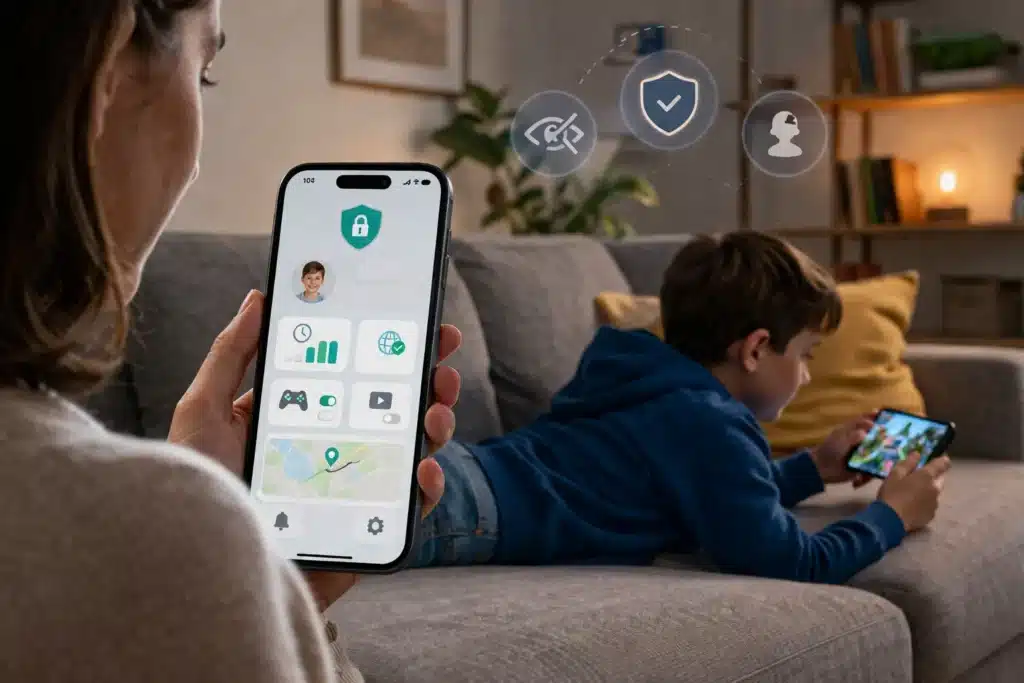
Application contrôle parental sans que l’enfant sache : le guide complet 2026
Votre enfant a son premier smartphone et vous voulez vous assurer qu’il ne tombe pas sur des contenus inappropriés, qu’il ne parle pas à des inconnus et qu’il ne reste pas collé à l’écran jusqu’à minuit. Ce que vous cherchez n’est pas de l’espionnage — c’est de la protection. Ce guide fait le point sur les outils disponibles en 2026, ce qu’ils font vraiment, leurs limites, et le cadre dans lequel les utiliser sereinement.
- Légal, éthique : ce que vous avez le droit de faire
- Ce que font ces applications — et ce qu’elles ne font pas
- Qustodio : la référence multiplateforme en 2026
- Google Family Link : gratuit et efficace jusqu’à 13 ans
- Temps d’écran Apple : le natif iOS pour les iPhone
- mSpy : la surveillance la plus complète, pour les cas sérieux
- Xooloo : l’approche française et pédagogique
- Mode discret : qu’est-ce que ça signifie vraiment ?
- Tableau comparatif — applications contrôle parental 2026
- Quelle application selon l’âge de l’enfant ?
- Les enfants peuvent-ils contourner ces applications ?
- Mon verdict — ce que je recommande selon votre situation
- Questions fréquentes — contrôle parental sur téléphone
Légal, éthique : ce que vous avez le droit de faire
Avant d’entrer dans les outils, posons le cadre clairement. Installer une application de contrôle parental sur le téléphone de votre enfant mineur est légal en France, et c’est votre responsabilité parentale. Vous êtes propriétaire de l’appareil et garant légal de votre enfant. Ce n’est pas de l’espionnage au sens pénal du terme.
Ce que la loi et le bon sens permettent
Pour un enfant mineur utilisant un appareil familial ou acheté par vous, installer un contrôle parental ne pose aucun problème juridique. L’enjeu n’est pas légal — il est éducatif et relationnel. La question que chaque parent doit trancher n’est pas « ai-je le droit ? » mais « quelle est l’approche la plus efficace pour protéger mon enfant tout en préservant la confiance qu’il m’accorde ? » Ce que j’observe : les experts en éducation numérique recommandent dans la grande majorité des cas de dire à l’enfant qu’un contrôle parental est installé, même sans en détailler tous les aspects. Pas pour obtenir sa permission — vous n’en avez pas besoin — mais parce qu’un enfant qui sait que ses parents peuvent voir son activité modifie plus durablement ses comportements en ligne qu’un enfant qui croit naviguer librement. Le mode « discret » de ces applications ne signifie pas nécessairement que l’enfant ne doit rien savoir — il signifie surtout que l’application ne perturbe pas l’usage normal de son téléphone et ne lui donne pas accès aux paramètres de contrôle.
La limite à ne pas franchir
Ces outils sont légitimes pour les enfants mineurs dont vous avez la garde. Ils ne le sont pas pour surveiller un majeur — conjoint, enfant de plus de 18 ans — sans son consentement. Cette distinction est importante : les applications les plus complètes (mSpy notamment) peuvent être utilisées de façon abusive, et leur usage sur une personne majeure non consentante constitue une atteinte à la vie privée.
Ce que font ces applications — et ce qu’elles ne font pas
Il faut distinguer deux grandes catégories d’outils, aux philosophies très différentes.
Le contrôle parental éducatif — la majorité des applications
Qustodio, Family Link, Temps d’écran Apple, Xooloo, Norton Family — ces outils ont pour objectif d’encadrer les usages numériques : filtrer les contenus inappropriés, limiter le temps d’écran, connaître la localisation, bloquer certaines applications. L’enfant sait généralement que quelque chose est installé parce que certaines choses ne fonctionnent plus comme avant (YouTube se coupe à 21h, certains sites sont bloqués). Ces applications sont visibles dans les paramètres du téléphone, même si l’icône peut être masquée.
La surveillance avancée — pour les situations préoccupantes
mSpy, FamiSafe à niveau maximum — ces outils vont beaucoup plus loin : lecture des messages SMS et applications de messagerie, historique des appels, captures d’écran automatiques, enregistrement des frappes clavier. Ce niveau de surveillance s’adresse à des situations concrètes et préoccupantes : suspicion de cyberharcèlement, contact avec un adulte inconnu, signes de détresse chez un adolescent. Ce n’est pas la réponse standard à « mon enfant a son premier téléphone ». Ce que j’observe : la grande majorité des familles n’a pas besoin de ce niveau de surveillance. Les outils éducatifs — filtre + temps d’écran + localisation — couvrent 90 % des situations. La surveillance avancée doit rester une réponse à un signal concret d’inquiétude, pas une pratique systématique.
Qustodio : la référence multiplateforme en 2026
Qustodio est régulièrement désigné meilleure application de contrôle parental par les testeurs indépendants en 2026. Sa force est la combinaison d’une prise en main accessible et d’un niveau de fonctionnalité très complet.
Ce que Qustodio propose
Filtre web avec plus de 30 catégories configurables (pornographie, jeux d’argent, violence, réseaux sociaux, etc.) — chaque catégorie peut être autorisée, bloquée, ou mise en mode alerte. Gestion du temps d’écran par appareil et par application : définissez un quota quotidien (2h de jeux vidéo, 1h de YouTube) et un planning hebdomadaire (pas d’écran avant 8h et après 21h). Géolocalisation en temps réel et géorepérage — recevez une alerte quand votre enfant arrive à l’école ou quitte le périmètre défini. Surveillance YouTube et réseaux sociaux (WhatsApp, Instagram, TikTok, Snapchat, Line) avec alertes basées sur l’IA en cas de contenu préoccupant. Rapports quotidiens et hebdomadaires consultables sur l’application parent ou le tableau de bord en ligne (family.qustodio.com). Bouton SOS dans l’application enfant pour alerter les parents en cas d’urgence. Compatible Android, iOS, Windows, Mac, Kindle. Deux parents ou tuteurs peuvent être associés au même compte pour une surveillance partagée.
Version gratuite vs Premium
La version gratuite est fonctionnelle mais limitée : 1 appareil surveillé, filtrage web, limites de temps d’écran, historique d’activité 7 jours. Elle suffit pour commencer et évaluer l’outil. La version Premium (plusieurs formules selon le nombre d’appareils — 5, 10 ou appareils illimités) ajoute la géolocalisation, la surveillance des réseaux sociaux, la surveillance YouTube, le suivi des SMS et appels, les alertes IA, l’historique 30 jours et l’assistance email. Un essai gratuit de 3 jours du Premium est proposé sans carte bancaire. La garantie de remboursement de 30 jours couvre les formules payantes. Ce que j’observe sur l’installation : l’application enfant de Qustodio (à installer sur le téléphone de l’enfant) est visible dans les paramètres de l’appareil Android, et un VPN est activé sur iOS pour le filtrage du trafic — un enfant averti peut le repérer. Le mode discret masque l’icône et redirige vers Google en cas de site bloqué (au lieu d’afficher une page Qustodio), ce qui rend la surveillance moins évidente dans l’usage quotidien.
Sur iPhone, Qustodio installe un profil VPN pour filtrer le trafic réseau de l’enfant. Ce VPN est visible dans les Réglages → VPN de l’appareil. Sur Android, Qustodio demande des permissions d’accessibilité. Dans les deux cas, un adolescent qui fouille les paramètres de son téléphone peut repérer que quelque chose est installé — ce n’est pas totalement invisible pour un enfant technophile de plus de 12 ans. Pour les plus jeunes (5-10 ans), cela passe complètement inaperçu. Sur iOS, certaines fonctionnalités de surveillance des appels et SMS nécessitent une configuration préalable sur un ordinateur Windows ou Mac.
Google Family Link : gratuit et efficace jusqu’à 13 ans
Google Family Link est la solution de contrôle parental de Google, entièrement gratuite. Elle cible principalement les enfants de moins de 13 ans sur Android — la référence pour ce segment.
Ce que Family Link propose
Blocage du contenu adulte dans la navigation Chrome. Approbation parentale requise pour les téléchargements d’applications depuis le Play Store — votre enfant ne peut pas installer une app sans votre validation. Gestion du temps d’écran quotidien avec verrouillage automatique de l’appareil. Consultation de l’historique des activités : applications utilisées, sites consultés, temps passé. Géolocalisation en temps réel. Verrouillage à distance depuis votre téléphone. Filtrage de YouTube Kids et configuration de la recherche SafeSearch. Gratuit, sans abonnement, nécessite un compte Google parent et un compte Google enfant. La grande force de Family Link est sa gratuité et son intégration native à l’écosystème Google. Sur un Android, c’est le premier outil à essayer avant tout autre. Sa limite principale : à partir de 13 ans, l’enfant peut choisir de désactiver la supervision dans ses paramètres Google — Family Link n’est pas conçu pour les adolescents.
Temps d’écran Apple : le natif iOS pour les iPhone
Si votre enfant a un iPhone, le Temps d’écran est déjà présent dans les Réglages de l’appareil — gratuit, sans installation, sans abonnement.
Ce que le Temps d’écran propose
Depuis Réglages → Temps d’écran, vous pouvez : fixer des limites d’utilisation par catégorie d’applications (Réseaux sociaux : 1h/jour, Jeux : 30 min), définir des plages horaires d’arrêt (écran éteint de 21h à 7h), bloquer des sites web adultes via les restrictions de contenu et de confidentialité, empêcher les achats in-app et les téléchargements sans code, verrouiller les réglages avec un code parent différent du code de déverrouillage. Si vous avez un iPhone et que votre enfant aussi, la configuration à distance se fait depuis Réglages → Votre prénom → Partage familial → Temps d’écran de l’enfant. Toute la gestion se fait depuis votre propre iPhone. Ce que j’observe : le Temps d’écran est le meilleur point de départ pour un enfant sous iOS. Il couvre les besoins fondamentaux (filtres, limites, plages horaires) sans frais. Ses limites : pas de géolocalisation intégrée (il faut utiliser Localiser pour ça), pas de surveillance des réseaux sociaux, rapports moins détaillés que Qustodio. Pour une protection plus complète sur iPhone, Qustodio vient en complément.
mSpy : la surveillance la plus complète, pour les cas sérieux
mSpy est l’outil qui va le plus loin en termes de surveillance — et qui suscite le plus de questions éthiques. Sa présentation doit être honnête.
Ce que mSpy fait de plus que les autres
mSpy permet de lire les messages sur WhatsApp, iMessage, Snapchat et d’autres applications de messagerie — y compris les messages supprimés. Il enregistre les frappes au clavier (keylogger), donne accès au journal des appels et aux contacts, permet d’écouter l’environnement sonore via le microphone, et prend des captures d’écran automatiques. Sur iPhone, mSpy peut fonctionner via la sauvegarde iCloud sans installation physique sur l’appareil — c’est le mode « sans jailbreak ». Sur Android, il fonctionne avec accès physique à l’appareil. L’icône est invisible dans l’interface normale du téléphone. Ce que j’observe : ces fonctionnalités ont un sens dans des situations précises — un adolescent en contact régulier avec un adulte inconnu, des signes de cyberharcèlement, une détresse psychologique dont vous ne comprenez pas l’origine. mSpy doit rester un outil de dernier recours, utilisé temporairement pour comprendre une situation préoccupante, pas une surveillance permanente et ordinaire. L’usage de mSpy sans qu’un enfant sache absolument rien implique une relation parent-enfant où la confiance peut être mise à l’épreuve si l’enfant découvre la surveillance. mSpy est payant (abonnement mensuel), plus cher que Qustodio.
Xooloo : l’approche française et pédagogique
Xooloo est une solution française qui se distingue par une philosophie différente : accompagner plutôt que surveiller.
L’approche coach
Xooloo propose deux applications selon l’âge : Xooloo App Kids pour les enfants (sélection des applications autorisées, blocage de tout le reste) et Xooloo Digital Coach pour les adolescents (pas de règles imposées, mais un coach qui encourage en temps réel à de meilleures pratiques numériques). L’interface parent permet de définir des règles, de consulter les statistiques d’utilisation et de communiquer des consignes. Ce que j’apprécie chez Xooloo : c’est la seule solution qui aborde le contrôle parental comme un outil pédagogique d’accompagnement vers l’autonomie numérique, pas seulement comme une barrière. Des psychologues ont participé à la conception. Pour une famille qui veut poser un cadre éducatif progressif plutôt qu’une surveillance maximale, c’est l’outil le plus cohérent — particulièrement pour les adolescents (12-16 ans) où l’équilibre entre contrôle et autonomie est le plus délicat. Xooloo est payant, disponible sur Android et iOS.
Aucune application de contrôle parental ne surveille les conversations privées sur toutes les plateformes. En particulier : les conversations sur les jeux vidéo (chat in-game de Fortnite, Roblox, Discord) sont rarement couvertes par le filtrage standard. Les VPN : si un enfant installe un VPN sur son téléphone (gratuit, simple à installer), il peut contourner le filtrage web de Qustodio et Family Link. Le mode navigation privée est souvent bloqué par ces applications — mais pas toujours sur iOS. La messagerie chiffrée de bout en bout (Signal) n’est pas lisible même par mSpy sans accès à l’écran. C’est pourquoi aucun outil ne remplace la conversation avec votre enfant sur ses pratiques numériques.
Mode discret : qu’est-ce que ça signifie vraiment ?
Toutes ces applications sont plus ou moins discrètes — mais aucune n’est totalement invisible pour un adolescent qui cherche à comprendre pourquoi son téléphone se comporte différemment.
Ce que « discret » signifie en pratique
Le mode discret de Qustodio masque l’icône de l’application dans la liste des apps, redirige vers Google au lieu d’afficher une page de blocage marquée Qustodio, et fait en sorte que l’enfant soit simplement déconnecté si le temps d’écran est atteint. L’application reste néanmoins visible dans les paramètres de l’appareil (applications installées sous Android, profils VPN sous iOS). Sur Android, les permissions d’accessibilité accordées à Qustodio sont listées dans Réglages → Accessibilité. Un enfant de 8 ans ne cherchera pas là. Un adolescent de 14 ans peut le trouver en 5 minutes s’il cherche. Ce que j’observe : « discret » signifie surtout que l’application ne perturbe pas l’expérience normale du téléphone et ne donne pas à l’enfant un accès direct aux paramètres de surveillance. Ça ne signifie pas qu’il ne sait rien. La discrétion est utile pour éviter l’anxiété et l’effet de surveillance constante — pas pour maintenir un secret absolu qu’un adolescent déterminé finira par percer. Pour en savoir plus sur les applications disponibles sur iPhone, notre sélection couvre aussi les outils de sécurité.
Tableau comparatif — applications contrôle parental 2026
| Application | Prix | Filtre web | Temps écran | Géoloc. | Réseaux sociaux | Discrétion | Idéal pour |
|---|---|---|---|---|---|---|---|
| Qustodio | Gratuit (1 app) / Premium | 30 catégories ✓ | Très complet ✓ | Oui (Premium) ✓ | WhatsApp, Insta, TikTok ✓ | Mode discret (icône masquée) | 6-16 ans, multi-appareils |
| Family Link | Gratuit ✓ | Oui ✓ | Oui ✓ | Oui ✓ | Non ✗ | Visible (intégré Android) | Moins de 13 ans, Android |
| Temps d’écran Apple | Gratuit ✓ | Oui ✓ | Oui ✓ | Non (Localiser) ✗ | Non ✗ | Visible dans Réglages | iPhone, sans budget |
| mSpy | Payant (abonnement) | Oui | Limité | Oui + Geofencing ✓ | Messages, SMS, appels ✓ | Mode invisible ✓ | Situations préoccupantes uniquement |
| Xooloo | Payant (français) | Oui ✓ | Oui ✓ | Oui | Coach (pas espionnage) | Visible (pédagogique) | Approche éducative, ados |
Quelle application selon l’âge de l’enfant ?
L’âge détermine à la fois le niveau de protection nécessaire et la pertinence de chaque outil.
Moins de 10 ans — premier smartphone ou tablette
À cet âge, les outils les plus restrictifs sont les plus appropriés. Sur Android, Google Family Link est la première option à configurer : gratuit, intégré, et l’enfant ne peut rien installer sans votre approbation. Sur iPhone ou iPad, le Temps d’écran Apple avec les restrictions de contenu activées (pas d’applications adultes, pas de navigateur non filtré, quota quotidien par catégorie) couvre les besoins de base sans frais. Qustodio gratuit (1 appareil) est une bonne alternative multiplateforme si vous voulez des rapports plus détaillés. La discrétion à cet âge est maximale — un enfant de 7-8 ans ne cherche pas à comprendre pourquoi certains sites ne s’affichent pas.
De 10 à 13 ans — l’accès aux réseaux sociaux commence
C’est la période la plus critique. Les enfants commencent à utiliser TikTok, Instagram, YouTube de façon autonome, parfois Snapchat. C’est ici que Qustodio Premium montre sa valeur : surveillance des réseaux sociaux avec alertes IA en cas de contenu préoccupant, géolocalisation, rapports détaillés. La configuration peut inclure une discussion avec l’enfant : « Ton téléphone a des règles, certaines choses sont bloquées, et si tu as besoin de quelque chose débloqué tu viens me voir. » Pas besoin de détailler toute la surveillance — mais l’enfant sait qu’un cadre existe.
De 13 à 16 ans — l’adolescent autonome
L’enjeu change. Un adolescent de 14 ans peut techniquement contourner la plupart des outils s’il le cherche vraiment — VPN, second appareil, comptes secondaires. Ce qui fonctionne à cet âge : un outil moins intrusif (Xooloo Digital Coach) qui encourage l’auto-régulation, combiné à une discussion régulière sur les pratiques numériques. Le filtrage total est moins réaliste et moins efficace qu’un adolescent qui intègre lui-même les règles. Si vous avez une inquiétude spécifique (signe de cyberharcèlement, comportement alarmant), mSpy peut être utilisé temporairement pour comprendre la situation — avec conscience que la découverte de cet outil par l’adolescent peut fracturer la relation de confiance. Sur les smartphones Android récents, la configuration de Family Link peut aussi être maintenue jusqu’à 16 ans si l’enfant ne s’y oppose pas activement.
Les enfants peuvent-ils contourner ces applications ?
Oui — et c’est important de le savoir avant d’investir dans un outil en pensant qu’il est infaillible.
Les méthodes que les enfants utilisent
L’installation d’un VPN gratuit sur le téléphone peut contourner le filtrage web de Qustodio et Family Link — le trafic passe par un tunnel chiffré que l’application ne peut pas analyser. La solution : bloquer l’installation d’applications non autorisées (Family Link le fait systématiquement, Qustodio le permet). Un second appareil non surveillé (vieux iPod, tablette oubliée, téléphone prêté par un ami) est hors de portée de tout contrôle parental. Le mode navigation privée : Qustodio et Family Link bloquent généralement le navigateur privé, mais pas toujours sur toutes les configurations iOS. Supprimer et réinstaller une application : Family Link empêche cela sans validation parentale. Qustodio est plus contournable sur ce point selon les versions. Ce que j’observe : un enfant de 9-10 ans ne cherchera pas à contourner. Un adolescent motivé de 14-15 ans peut trouver un moyen. Les outils de contrôle parental sont des barrières utiles et un signal éducatif — pas des verrous absolus. L’éducation numérique en parallèle reste indispensable.
Mon verdict — ce que je recommande selon votre situation
Premier smartphone, enfant de moins de 10 ans sur Android : Google Family Link — gratuit, complet pour cet âge, aucun abonnement. La référence pour les moins de 13 ans sous Android.
Premier iPhone pour un enfant de moins de 12 ans : Temps d’écran Apple natif — gratuit, déjà installé, sans abonnement. Filtres de contenu + limites d’application + code parent. Suffisant pour cet âge.
Enfant de 10-14 ans, tous appareils : Qustodio (version gratuite pour commencer, Premium si vous avez besoin de la géoloc et de la surveillance réseaux sociaux). Multiplateforme, complet, rapports détaillés.
Adolescent de 13-16 ans : Xooloo Digital Coach pour l’approche pédagogique, ou Qustodio avec un niveau de restriction adapté à l’autonomie grandissante. Évitez la surveillance maximale si la relation de confiance fonctionne.
Situation préoccupante spécifique (contact suspect, cyberharcèlement) : mSpy temporairement, pour comprendre la situation — avec conscience de l’impact relationnel si découvert. Accompagnez d’une discussion ou d’un suivi professionnel selon la gravité.
Questions fréquentes — contrôle parental sur téléphone
Est-il légal d’installer un contrôle parental sur le téléphone de mon enfant sans lui dire ?
Oui, pour un enfant mineur sur un appareil qui vous appartient ou que vous lui avez fourni, c’est légalement votre prérogative en France. Il n’existe pas d’obligation légale d’informer votre enfant de la présence d’un contrôle parental. Cela dit, la recommandation des experts en éducation numérique est d’informer l’enfant qu’un cadre existe (sans nécessairement détailler tous les aspects de la surveillance), car un enfant qui sait que ses parents peuvent voir son activité développe plus efficacement l’auto-régulation qu’un enfant qui croit naviguer sans surveillance. La transparence est aussi une protection contre la perte de confiance si l’enfant découvre lui-même l’outil. Pour les ressources sur la sécurité des enfants en ligne, notre article sur la gestion numérique en famille peut compléter votre approche.
Qustodio gratuit suffit-il pour un seul appareil ?
Pour un premier enfant avec un seul appareil (smartphone ou tablette), la version gratuite de Qustodio est une bonne base : filtrage web, limites de temps d’écran, blocage de catégories de sites, historique d’activité sur 7 jours. Ce qu’elle ne couvre pas : la géolocalisation, la surveillance des réseaux sociaux et des messages, l’historique sur 30 jours. Pour un enfant de moins de 10 ans, le gratuit suffit généralement. Pour un enfant de 10-14 ans actif sur les réseaux sociaux, la version Premium apporte une valeur réelle — particulièrement les alertes IA en cas de recherche ou de message préoccupant. Un essai gratuit de 3 jours du Premium est disponible sans carte bancaire pour vous faire une idée avant de vous abonner. La garantie de remboursement de 30 jours couvre les formules payantes si vous n’êtes pas satisfait.
Comment bloquer YouTube sans bloquer tout Internet ?
Sur Android avec Family Link : dans les restrictions, vous pouvez bloquer YouTube et permettre l’installation uniquement de YouTube Kids à la place — c’est le filtrage le plus propre pour les moins de 13 ans. Avec Qustodio (gratuit ou Premium) : dans la catégorie « Médias & Vidéo », vous pouvez bloquer spécifiquement YouTube tout en laissant la navigation web ouverte. La version Premium permet aussi de définir un quota YouTube (30 min/jour) sans bloquer complètement. Sur iPhone avec le Temps d’écran Apple : Réglages → Temps d’écran → Limites des applications → Sélectionner YouTube → Définir une limite quotidienne. Vous pouvez aussi restreindre le contenu YouTube à « Enfants » dans les restrictions de contenu. Sur les iPhone comme sur Android, ces paramètres sont protégés par un code parent que seul vous connaissez.
Mon enfant peut-il désinstaller Qustodio lui-même ?
Non, à condition que vous ayez correctement configuré les protections administrateur lors de l’installation. Sur Android, Qustodio demande les droits d’administrateur d’appareil pendant l’installation — avec ces droits, l’enfant ne peut pas le désinstaller sans le code de votre tableau de bord parent. Sur iOS, Qustodio installe un profil de configuration que l’enfant ne peut pas supprimer sans le code de restriction défini par les parents. La protection n’est pas absolue — un adolescent très motivé peut trouver des méthodes avancées (réinitialisation d’usine par exemple) — mais pour l’usage quotidien d’un enfant de moins de 14 ans, la protection est efficace. Si votre enfant arrive à désinstaller l’application, vérifiez que vous avez bien accordé tous les droits d’administrateur lors de la configuration initiale.
Conclusion
Une application de contrôle parental sans que l’enfant sache, c’est réalisable et légal — mais « sans que l’enfant sache » est un curseur à ajuster selon l’âge. Avant 10 ans, la discrétion totale est facile et souvent la meilleure approche. Entre 10 et 14 ans, l’enfant finira probablement par savoir qu’un cadre existe, même sans que vous le disiez explicitement — il remarquera que certaines choses ne fonctionnent plus. L’important est que ce cadre existe et qu’il soit adapté à l’âge. Commencez par le gratuit : Family Link sur Android, Temps d’écran Apple sur iPhone. Si vous avez besoin de plus — géolocalisation, surveillance des réseaux sociaux, rapports détaillés — Qustodio Premium est l’outil le plus complet et le mieux testé en 2026. Et quelle que soit l’application choisie, elle ne remplace pas la conversation avec votre enfant sur ses pratiques numériques.


