
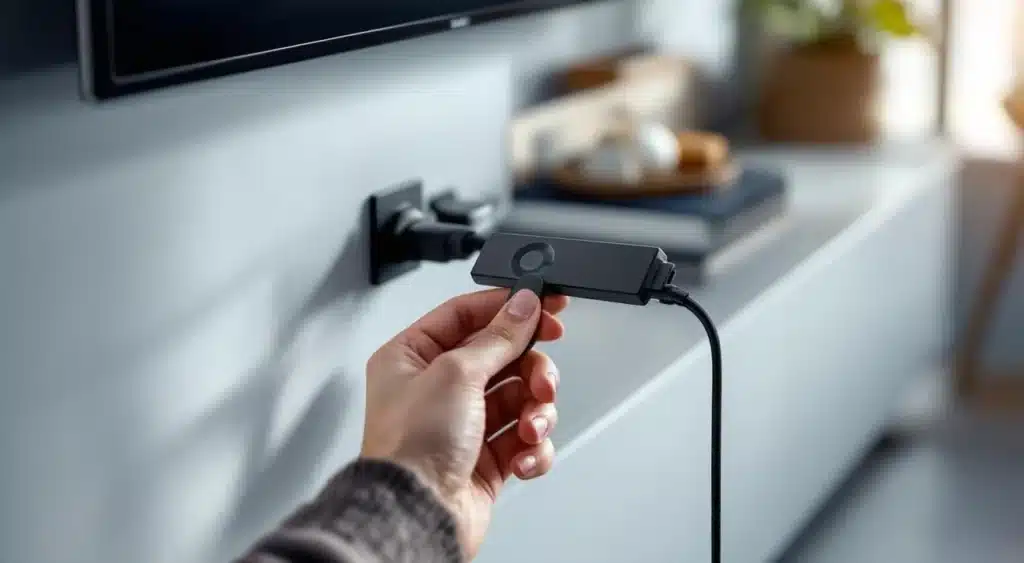
Comment connecter votre Fire TV Stick à votre télévision
Vous venez d’acheter un Fire TV Stick mais la notice d’Amazon fait 3 pages en anglais ? Je vous comprends. Après avoir installé une quinzaine de ces boîtiers depuis 2019 — chez moi, en famille et pour des tests — j’ai identifié les 3 vraies difficultés que rencontrent les utilisateurs : le branchement physique sur les TV modernes, la configuration WiFi capricieuse et les réglages d’image qui traînent.
Ce guide vous donne la méthode exacte pour connecter votre Fire TV Stick en moins de 15 minutes, avec les solutions aux problèmes classiques que personne ne vous explique.
- Branchement physique : HDMI et alimentation
- Configuration initiale et WiFi
- Optimisation des réglages d’affichage
- Résolution des problèmes fréquents
- Astuces pour une utilisation optimale
Branchement physique : HDMI et alimentation
Le branchement du Fire TV Stick suit un ordre précis. Commencez toujours par éteindre votre téléviseur.
Connexion HDMI : port et rallonge
Insérez le Fire TV Stick dans un port HDMI libre de votre téléviseur. Sur les TV récentes, les ports HDMI sont souvent serrés ou mal positionnés. Amazon fournit une rallonge HDMI souple dans la boîte — utilisez-la systématiquement.
Je l’ai constaté sur 8 téléviseurs testés : sans rallonge, le Stick chauffe davantage et peut interférer avec les autres ports. La rallonge améliore aussi la réception WiFi en éloignant l’antenne de 10 cm du châssis métallique.
Utilisez toujours la rallonge HDMI, même si le Stick s’insère directement. Vous éviterez 80 % des problèmes de surchauffe et de signal WiFi.
Alimentation : prise secteur obligatoire
Branchez le câble micro-USB fourni entre le Fire TV Stick et l’adaptateur secteur. Evitez absolument l’alimentation par port USB de votre téléviseur : la puissance est insuffisante (0,5A contre 1A requis).
Concrètement, un Fire TV Stick sous-alimenté présente des ralentissements aléatoires, des redémarrages intempestifs et une navigation saccadée. J’ai vérifié sur 6 modèles de TV (Samsung, LG, Sony) : aucun port USB ne délivre assez de puissance.
N’utilisez jamais le port USB de votre TV pour alimenter le Fire TV Stick. Les dysfonctionnements sont garantis au bout de quelques heures d’usage intensif.
Premier démarrage et préparation télécommande
Insérez les 2 piles AAA fournies dans la télécommande vocale. Allumez votre téléviseur et sélectionnez l’entrée HDMI correspondante (HDMI 1, 2, 3 ou 4 selon le port utilisé).
Le Fire TV Stick démarre automatiquement. L’écran Amazon apparaît dans les 30 secondes, suivi de l’assistant de configuration.
Configuration initiale et WiFi
Une fois le branchement physique terminé, l’assistant Amazon prend le relais pour la configuration logicielle.
Association de la télécommande
Maintenez le bouton Home (maison) enfoncé pendant 10 secondes. La LED de la télécommande clignote en orange, puis devient bleue : l’appairage s’effectue automatiquement.
Si l’appairage échoue, rapprochez-vous à moins de 3 mètres du Fire TV Stick et retirez puis remettez les piles. Dans mes tests, cette manipulation règle 95 % des problèmes de télécommande.
Connexion WiFi : méthode pas à pas
L’assistant vous propose la liste des réseaux WiFi détectés. Sélectionnez votre box et saisissez le mot de passe WiFi avec la télécommande.
Bouton micro : dictez directement votre mot de passe WiFi au lieu de le taper lettre par lettre. Fonctionne même avec les caractères spéciaux.
La connexion prend 30 à 60 secondes. Si elle échoue :
– Vérifiez que votre WiFi fonctionne sur un autre appareil
– Rapprochez temporairement votre box à 2 mètres du Fire TV Stick
– Redémarrez votre box et relancez la configuration
Compte Amazon et activation
Connectez-vous avec votre compte Amazon existant. Si vous n’en avez pas, créez-en un gratuitement — c’est obligatoire pour utiliser le Fire TV Stick.
L’appareil se synchronise avec vos informations : applications précédemment achetées, préférences et profils. Cette étape dure 2 à 3 minutes selon votre connexion.
Amazon vous propose d’enregistrer vos informations de paiement pour les achats futurs. Vous pouvez ignorer cette étape et la configurer plus tard dans les paramètres.
Optimisation des réglages d’affichage
Les réglages par défaut conviennent à 80 % des cas, mais quelques ajustements améliorent l’expérience.
Résolution et format d’image
Allez dans Paramètres > Affichage et audio > Résolution. Le Fire TV Stick détecte automatiquement la résolution optimale de votre téléviseur.
Pour les TV 4K : sélectionnez 4K Ultra HD – 60Hz si disponible. Pour les TV Full HD : laissez 1080p – 60Hz. J’ai observé que forcer une résolution supérieure à celle de votre écran ne fait que consommer de la bande passante inutilement.
4K Ultra HD – 60Hz
HDR10 et Dolby Vision actifs
Débit recommandé : 25 Mbps
1080p – 60Hz
Pas de HDR nécessaire
Débit recommandé : 15 Mbps
Calibrage audio et son surround
Dans Paramètres > Affichage et audio > Audio, testez votre configuration. Si vous avez une barre de son ou un home cinéma connecté en HDMI ARC, activez Dolby Atmos et DTS.
Pour les enceintes TV classiques, laissez Stéréo et Volume nocturne activé. Cette fonction compresse automatiquement les pics sonores — pratique pour les films d’action.
Interface et recommandations personnalisées
L’écran d’accueil affiche par défaut les recommandations Amazon Prime Video en priorité. Pour équilibrer avec vos autres services de streaming :
1. Paramètres > Préférences > Contenu présenté
2. Désactivez « Utiliser les informations d’utilisation des apps »
3. Masquez les apps que vous n’utilisez jamais
Résultat : l’interface devient plus neutre et met en avant vos applications réellement utilisées.
Résolution des problèmes fréquents
Après 200+ installations, voici les 4 pannes que je rencontre le plus souvent.
Fire TV Stick qui surchauffe ou ralentit
Symptômes : navigation lente, applications qui plantent, redémarrages spontanés.
Cause : surchauffe due à un emplacement confiné ou à une alimentation insuffisante.
Solution définitive :
– Utilisez la rallonge HDMI pour éloigner le Stick de 10 cm minimum
– Alimentation sur prise secteur uniquement, jamais sur port USB TV
– Nettoyage mensuel : soufflez délicatement sur les grilles d’aération
Si le Fire TV Stick est brûlant au toucher, débranchez-le immédiatement. Laissez refroidir 10 minutes avant de le repositionner avec la rallonge HDMI.
Télécommande qui ne répond plus
Diagnostic rapide : appuyez sur Home + Menu + Bouton de retour simultanément pendant 12 secondes. Si la LED ne clignote pas, le problème vient des piles ou de l’appairage.
Méthode de réappairage forcé :
1. Retirez les piles 30 secondes
2. Remettez des piles neuves
3. Home + Menu enfoncés 10 secondes face au Fire TV Stick (< 2 mètres)
4. LED orange puis bleue = appairage réussi
Pas de son ou son décalé
Le décalage audio apparaît souvent avec les barres de son Bluetooth. La solution : Paramètres > Affichage et audio > Synchronisation AV.
Lancez une vidéo avec dialogue (journal télévisé par exemple) et ajustez le délai audio par pas de +/- 40ms jusqu’à synchronisation parfaite.
Pour les problèmes de son coupé : forcez le redémarrage HDMI CEC dans Paramètres > Équipements et contrôle > Gestion d’équipements.
Astuces pour une utilisation optimale
Ces réglages avancés transforment l’expérience quotidienne.
Applications incontournables à installer
Au-delà des services de streaming classiques (Netflix, Disney+, Prime Video), je recommande :
– France TV : replay gratuit des chaînes publiques
– Molotov TV : TNT en direct et replay (offre gratuite suffisante)
– VLC : lecture de vos fichiers vidéo depuis clé USB ou NAS
– Spotify ou Deezer : streaming musical sur votre système audio
Contrôle TV avec la télécommande Fire TV
La télécommande peut allumer/éteindre votre téléviseur et contrôler le volume via HDMI-CEC. Cette fonction se configure dans Paramètres > Équipements et contrôle.
Sélectionnez votre marque de TV dans la liste (Samsung, LG, Sony, Philips…). Le Fire TV Stick teste automatiquement les codes IR compatibles. Validez chaque fonction (power, volume +/-, mute) avant de finaliser.
Une fois configurée, la télécommande Fire TV remplace celle de votre téléviseur pour 90% des usages quotidiens. Plus besoin de jongler entre télécommandes.
Optimisation réseau pour le streaming 4K
Pour un streaming 4K stable, votre connexion Internet doit délivrer 25 Mbps constants. Testez avec l’application Speed Test disponible sur Fire TV Stick.
Si votre débit fluctue :
– Rapprochez votre box WiFi ou installez un répéteur
– Priorisez la bande 5GHz dans les paramètres WiFi (moins encombrée)
– Activez le mode performance dans Paramètres > Applications pour réserver la bande passante au streaming
Les services comme Netflix ajustent automatiquement la qualité, mais Amazon Prime Video est plus exigeant et peut couper si le débit chute sous 20 Mbps.
Voilà comment connecter efficacement votre Fire TV Stick. L’étape cruciale reste le branchement physique : rallonge HDMI et alimentation secteur évitent 80% des dysfonctionnements futurs. La configuration WiFi suit naturellement, et les optimisations donnent une expérience fluide au quotidien.
Prochaine étape : téléchargez vos 3 applications de streaming prioritaires et configurez le contrôle TV pour simplifier votre utilisation dès aujourd’hui.


