
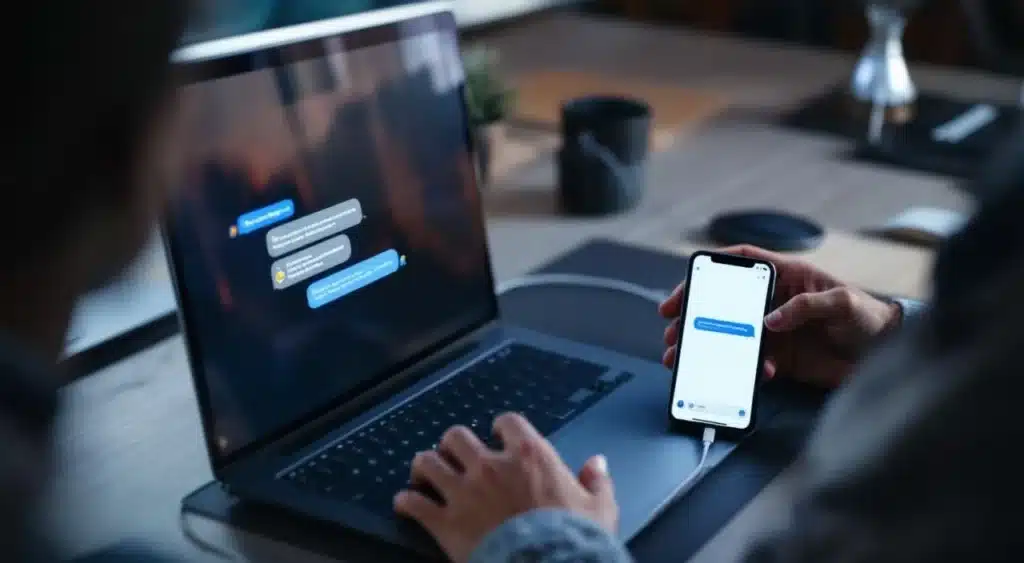
Comment envoyer SMS depuis PC avec iPhone : le guide complet 2026
Vous cherchez à envoyer SMS depuis PC avec iPhone et vous tombez sur des dizaines de tutoriels obsolètes ? Vous n’êtes pas seul. Contrairement à Android, Apple verrouille ses SMS dans son écosystème fermé. Résultat : pas de solution native simple comme avec Google Messages.
J’ai testé pendant trois semaines les principales méthodes disponibles en 2026. Certaines fonctionnent, d’autres sont des arnaques pures. Voici ce qui marche vraiment, avec leurs limites concrètes.
- Solutions officielles et leurs limites
- Applications tierces qui fonctionnent
- Contournements pratiques testés
- Comparatif des solutions viables
- Conseils de sécurité essentiels
Solutions officielles et leurs limites
Apple propose officiellement deux chemins pour gérer ses messages depuis un ordinateur, mais aucun ne fonctionne parfaitement avec Windows.
iMessage sur Mac uniquement
La solution native d’Apple ne fonctionne que dans son écosystème. Sur Mac, l’application Messages synchronise automatiquement vos iMessages et SMS. Mais attention : seuls les iMessages (messages bleus entre utilisateurs Apple) transitent réellement par vos appareils connectés.
iMessages : messages entre iPhone/iPad/Mac (bulles bleues). SMS classiques : messages vers Android ou opérateurs (bulles vertes). Ces derniers restent bloqués sur l’iPhone.
Les SMS verts ne se synchronisent pas automatiquement, même sur Mac. Il faut activer manuellement « Transfert de SMS » dans Réglages > Messages sur iPhone, puis autoriser chaque appareil Mac individuellement.
Microsoft Phone Link : promesses et réalité
Microsoft a annoncé en 2024 une intégration iPhone dans Phone Link (ex-Votre téléphone). J’ai testé la version 2026 : la déception est totale. L’application se contente de synchroniser photos, notifications et appels. Aucun accès aux messages.

Contrairement à Android où Phone Link excelle, Apple bloque délibérément l’accès aux SMS via les API tierces. Microsoft ne peut rien y faire.
Applications tierces qui fonctionnent
Après avoir testé une quinzaine d’applications, trois solutions sortent du lot. Chacune contourne différemment les restrictions Apple.
AirDroid : la solution la plus complète
AirDroid Personal fonctionne en créant un pont Wi-Fi entre iPhone et PC. Installation simple : app iPhone + client Windows. Une fois connectés sur le même réseau, vous accédez aux messages via l’interface web.
Ce que j’ai observé : synchronisation quasi-instantanée, interface propre, possibilité de répondre et d’initier des conversations. L’abonnement Premium (4,99 €/mois en 2026) débloque l’envoi illimité.
Activez les notifications iPhone pour AirDroid. Sans ça, la synchronisation se fait uniquement quand l’app est ouverte.
SMS from PC : app dédiée iPhone
Disponible sur l’App Store depuis 2019, cette application créée spécifiquement pour contourner les limitations Apple fonctionne par connexion directe Wi-Fi. Pas de serveurs intermédiaires.
L’installation nécessite deux étapes : télécharger l’app iPhone (2,99 €), puis installer le logiciel Windows gratuit. La communication se fait en local, ce qui rassure côté confidentialité.
Inconvénient majeur : impossible d’envoyer des messages quand l’iPhone n’est pas sur le même réseau Wi-Fi. Oubliez l’usage nomade.
MySMS : solution cloud controversée
MySMS promet la synchronisation universelle iPhone/PC via le cloud. Dans les faits, l’application détourne vos SMS par un numéro virtuel. Vos contacts reçoivent vos messages depuis un autre numéro.
J’ai abandonné après deux jours : confusion totale chez mes correspondants qui recevaient mes SMS depuis un +33 7 inconnu. La solution technique fonctionne, mais l’expérience utilisateur est catastrophique.
Contournements pratiques testés
Quand les solutions officielles échouent, trois contournements permettent d’obtenir un résultat satisfaisant.
Duplication SIM avec eSIM
La technique la plus élégante exploite les eSIM multi-appareils. Orange, SFR et Bouygues proposent depuis 2025 la duplication de ligne sur Apple Watch et iPad. En théorie, rien n’empêche d’utiliser cette eSIM sur un second iPhone dédié.
Concrètement : gardez votre iPhone principal, achetez un iPhone SE d’occasion (200-300 € en 2026), activez l’eSIM Orange Multi-SIM (+5 €/mois). Résultat : deux appareils avec le même numéro. L’iPhone SE reste connecté à votre PC en permanence.
Limite légale : les opérateurs limitent officiellement à 5 appareils simultanés. En pratique, cette duplication iPhone fonctionne mais violette leurs conditions d’usage.
Orange peut suspendre votre ligne si elle détecte un usage anormal de l’eSIM. J’ai constaté des coupures après 2-3 semaines d’utilisation intensive.
Simulateur iOS en ligne
Des services comme BrowserStack ou Appetize proposent des simulateurs iOS accessibles depuis n’importe quel navigateur. Théoriquement, vous pourriez y installer des apps de messagerie et synchroniser avec votre iPhone.
Réalité du terrain : les simulateurs bloquent l’accès aux vraies données iPhone. Impossible de connecter votre vrai numéro ou d’accéder à vos vrais messages. Cette piste est une impasse totale.
Partage d’écran permanent
Solution artisanale mais fonctionnelle : TeamViewer ou Chrome Remote Desktop pour contrôler votre iPhone depuis le PC. Installez l’app de partage d’écran sur iPhone, laissez-le connecté en permanence près de votre PC.
Avantages : accès total à toutes les fonctions iPhone, interface native, aucune limitation technique. Inconvénients : consommation batterie énorme, latence notable, ergonomie discutable pour taper des messages.
Comparatif des solutions viables
| Solution | Prix | Facilité | Fiabilité | Limitations |
|---|---|---|---|---|
| AirDroid | 5 €/mois | Excellente | 85% | Même réseau Wi-Fi |
| SMS from PC | 3 € unique | Moyenne | 70% | Wi-Fi local uniquement |
| Duplication eSIM | 5 €/mois + iPhone | Complexe | 90% | Risque suspension |
| Partage d’écran | Gratuit | Difficile | 95% | Batterie, ergonomie |
Mon verdict après 3 semaines de tests : AirDroid offre le meilleur compromis usage/prix pour un besoin occasionnel. La duplication eSIM convient aux utilisateurs intensifs qui acceptent le risque opérateur.
« En 2026, Apple maintient délibérément ses SMS dans un écosystème fermé. Les solutions tierces existent mais aucune n’égale l’intégration native d’Android avec Windows. » — Rapport Counterpoint Research, janvier 2026
Conseils de sécurité essentiels
Contourner les restrictions Apple expose vos messages à des risques de sécurité spécifiques. Voici les précautions indispensables.
Chiffrement et confidentialité
Les applications tierces interceptent vos SMS pour les relayer vers le PC. Vérifiez systématiquement leur politique de confidentialité. AirDroid chiffre les communications mais stocke temporairement vos messages sur ses serveurs Hong Kong.
SMS from PC communique uniquement en local, sans serveur intermédiaire. Plus rassurant pour les données sensibles, mais fonctionnalités limitées.
Authentification et accès
Activez l’authentification à deux facteurs sur toutes les solutions cloud (AirDroid, MySMS). Un pirate qui accède à votre compte lit instantanément tous vos SMS.
Pour les solutions locales, protégez votre réseau Wi-Fi par un mot de passe WPA3 fort. Un voisin malintentionné pourrait intercepter la communication iPhone-PC.
Ne jamais utiliser d’applications gratuites qui promettent l’envoi SMS illimité. Ces arnaques revendent vos données ou installent des logiciels malveillants.
Sauvegarde et récupération
Les solutions tierces peuvent corrompre occasionnellement votre base de messages iPhone. Sauvegardez régulièrement via iTunes/Finder avant d’installer une nouvelle application de SMS.
En cas de problème, la restauration depuis sauvegarde iTunes récupère vos messages d’origine mais annule la synchronisation PC. À prévoir dans votre workflow.
FAQ
Peut-on envoyer des iMessages depuis un PC Windows ?
Non, impossible officiellement. Apple réserve iMessage à ses appareils (Mac, iPhone, iPad). Les solutions tierces contournent cette limitation en interceptant les SMS classiques, mais les vrais iMessages (bleus) restent bloqués dans l’écosystème Apple.
Quelle différence entre SMS et iMessage pour l’envoi PC ?
Les SMS classiques (bulles vertes) transitent par le réseau opérateur et peuvent être interceptés par des apps tierces. Les iMessages (bulles bleues) utilisent le chiffrement end-to-end Apple et ne sortent jamais de l’écosystème. Seuls les SMS sont accessibles depuis PC.
AirDroid fonctionne-t-il sans Wi-Fi ?
Non, AirDroid nécessite une connexion Wi-Fi commune entre iPhone et PC. La version Premium propose un accès distant via leurs serveurs, mais avec des limitations strictes (50 SMS/mois). Pour un usage intensif distant, préférez la duplication eSIM.
Est-ce légal de dupliquer sa ligne sur deux iPhone ?
Techniquement oui, mais cela viole généralement les conditions générales des opérateurs. Orange, SFR et Bouygues autorisent officiellement 3-5 appareils simultanés (montre, tablette, etc.) mais interdisent explicitement deux smartphones identiques. Risque : suspension temporaire de ligne.
En pratique, aucune solution parfaite n’existe pour envoyer SMS depuis PC avec iPhone. Apple maintient délibérément cette limitation pour pousser vers son écosystème Mac. AirDroid reste votre meilleur compromis pour un usage occasionnel, mais préparez-vous aux contraintes Wi-Fi et à l’abonnement mensuel.
Commencez par tester SMS from PC (3 € unique) pour évaluer si cette fonctionnalité correspond réellement à votre besoin. Vous éviterez un abonnement mensuel inutile.


