
Comment désactiver HDR sur TV Sony : le guide complet 2026
Vous regardez un film et l’image paraît délavée, avec des blancs éblouissants ? Votre téléviseur Sony active probablement le mode HDR sur du contenu qui n’en a pas besoin. Comment désactiver HDR sur TV Sony ? La manipulation se fait dans les réglages d’image, mais l’emplacement exact change selon votre modèle. Je vous explique toutes les méthodes, les pièges à éviter et les cas où garder le HDR activé reste pertinent.
- Identifier votre modèle de TV Sony
- Désactiver HDR sur Android TV et Google TV
- Désactiver HDR sur les Bravia classiques
- Gérer le HDR des sources externes
- Quand garder le HDR activé
Identifier votre modèle de TV Sony
Avant de plonger dans les réglages, vous devez connaître votre modèle exact. Sony utilise trois systèmes d’exploitation différents depuis 2020, et chacun a son propre chemin pour désactiver le HDR.
### Localiser la référence de votre TV
Appuyez sur le bouton HOME de votre télécommande Sony. Naviguez vers Paramètres puis Système ou À propos. Vous y trouverez la référence complète : KD-55X90J, XR-65A80J, etc.
Les modèles 2021-2026 utilisent majoritairement Google TV. Les modèles 2016-2020 fonctionnent sous Android TV. Les téléviseurs antérieurs à 2015 ont l’interface Bravia classique.
### Repérer votre interface système
Google TV : interface colorée avec suggestions Netflix/Prime Video en page d’accueil. Android TV : menus plus sobres, icônes alignées horizontalement. Bravia classique : interface bleue traditionnelle sans applications intégrées.
Cette distinction est cruciale car Sony a déplacé l’option HDR dans des menus différents selon l’OS installé.
Désactiver HDR sur Android TV et Google TV
Sur les téléviseurs Sony récents, la désactivation du HDR se fait dans les réglages d’image avancés. Je vous guide étape par étape.
### Méthode pour Google TV (modèles 2021+)
Appuyez sur HOME puis sélectionnez Paramètres (icône engrenage). Descendez jusqu’à Affichage et son, puis Image. Choisissez Réglages avancés et enfin Options vidéo.
Pendant la lecture : appuyez sur le bouton ACTION MENU de la télécommande. Sélectionnez directement « Réglages d’image » pour accéder aux options HDR sans passer par le menu principal.
Dans Options vidéo, vous verrez :
– Mode HDR : passez de « Auto » à « Désactivé »
– Luminosité HDR Auto : désactivez cette option
– Dynamic HDR Effect : désactivez également
### Méthode pour Android TV (modèles 2016-2020)
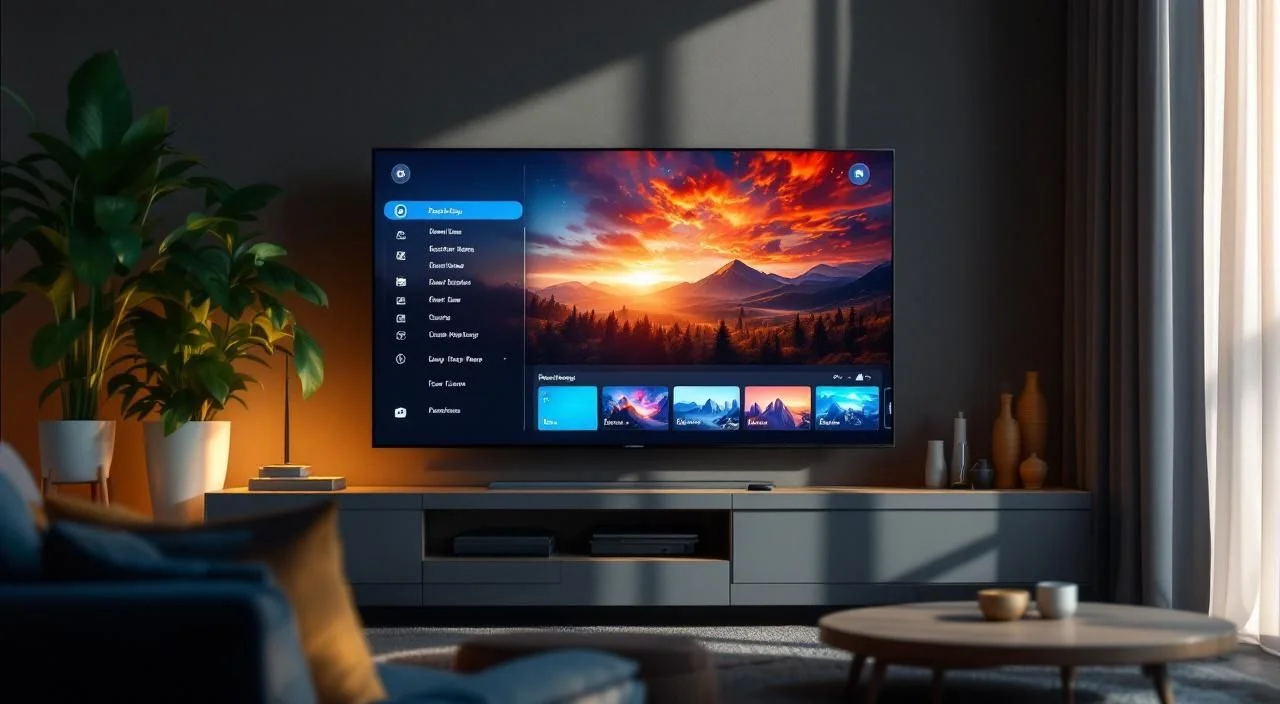
Le chemin diffère légèrement. Allez dans Paramètres → Affichage → Image → Réglages avancés → Options vidéo. Même manipulation ensuite pour désactiver le mode HDR.
### Vérifier la désactivation
Lancez une vidéo YouTube ou Netflix. Si l’image paraît plus contrastée et que les couleurs semblent plus saturées, c’est que la désactivation fonctionne. Vous ne devriez plus voir l’indication « HDR » s’afficher en haut à droite de l’écran.
Désactiver HDR sur les Bravia classiques
Les téléviseurs Sony antérieurs à Android TV ont une interface plus directe. La manipulation est différente mais souvent plus rapide.
### Navigation dans l’interface Bravia
Appuyez sur HOME puis sélectionnez Réglages (icône valise). Choisissez Image puis Réglages d’image avancés. L’option Mode HDR apparaît directement dans ce menu.
Réglez sur Désactivé plutôt que Auto ou Activé. Sur certains modèles 2015-2016, l’option se nomme Contraste élevé HDR.
### Réglages par source d’entrée
Chaque entrée HDMI peut avoir ses propres réglages HDR. Désactivez le mode pour HDMI 1, puis répétez l’opération pour HDMI 2, 3 et 4 si nécessaire.
Cette spécificité Sony permet de garder le HDR activé sur votre console PlayStation tout en le désactivant pour votre décodeur TV.
### Cas particulier des modèles 4K
Les Bravia 4K de 2014-2015 proposent parfois un réglage HDR Brightness Enhancer. Réglez cette option sur « 1 » (minimum) ou « Désactivé » pour éviter la sur-saturation des blancs.
Gérer le HDR des sources externes
Désactiver le HDR sur votre téléviseur ne suffit pas toujours. Vos sources externes (console, box internet, lecteur Blu-ray) peuvent forcer l’activation du mode HDR.
### PlayStation 5 et Xbox Series
Sur PlayStation 5, allez dans Paramètres → Écran et vidéo → Sortie vidéo. Désactivez Activer HDR si vous voulez un contrôle total depuis votre téléviseur.
Sur Xbox Series X/S, c’est dans Paramètres → Général → Options TV et affichage → Paramètres vidéo. Déscochez Autoriser le HDR10.
### Box internet et décodeurs
| Opérateur | Chemin des réglages HDR | Option à modifier |
|---|---|---|
| Freebox Pop/Delta | Réglages → Affichage → Résolution | HDR : Désactivé |
| Livebox 5/6 | Menu → Mes préférences → Image | Mode HDR : Off |
| SFR Box 8 | Paramètres → Vidéo → Format | HDR automatique : Non |
| Bbox Ultym | Réglages → Affichage → Qualité | HDR actif : Désactivé |
Ces réglages évitent que votre box force le HDR même quand vous l’avez désactivé sur le téléviseur.
### Format de signal HDMI
Dans les réglages Sony, vérifiez que Format du signal HDMI de chaque entrée soit sur Format standard plutôt que Format amélioré. Le format amélioré active automatiquement certaines fonctions HDR.
Quand garder le HDR activé
Désactiver systématiquement le HDR n’est pas toujours optimal. Certains contenus en tirent un réel bénéfice visuel.
### Contenus HDR natifs
D’après les mesures de Sony France (février 2026) : « Les films Netflix HDR offrent 40% de nuances supplémentaires dans les hautes lumières par rapport au contenu SDR standard. »
Gardez le HDR activé pour :
– Films Netflix étiquetés « HDR » ou « Dolby Vision »
– Jeux PlayStation 5 compatibles HDR (Horizon, Spider-Man, etc.)
– Contenus Prime Video en HDR10+
– Disques Ultra HD Blu-ray HDR
### Gaming en HDR
Pour les jeux compétitifs (FIFA, Call of Duty), je recommande de désactiver le HDR pour réduire la latence d’affichage.
### Réglage par profil
Certains modèles Sony 2025-2026 permettent de créer des profils d’image personnalisés. Créez un profil « HDR Off » pour les contenus classiques et un profil « HDR On » pour les films premium.
Questions fréquemment posées
### Pourquoi désactiver le HDR sur ma TV Sony ?
Le HDR artificiel sur du contenu non-HDR crée souvent des blancs trop éblouissants et des couleurs délavées. La désactivation améliore le contraste naturel des films et séries classiques.
### La désactivation HDR abîme-t-elle l’écran ?
Non, désactiver le HDR ne présente aucun risque pour votre téléviseur Sony. C’est simplement un réglage d’affichage qui modifie le traitement de l’image.
### Puis-je désactiver le HDR temporairement ?
Oui, utilisez le bouton ACTION MENU pendant la lecture pour basculer rapidement. Certains modèles permettent d’assigner cette fonction à un bouton de la télécommande.
### Le HDR se réactive-t-il automatiquement ?
Avec les sources externes en format amélioré, le téléviseur peut réactiver le HDR automatiquement. Vérifiez que vos appareils connectés n’imposent pas le mode HDR dans leurs réglages.
## Conclusion
Désactiver le HDR sur votre téléviseur Sony améliore significativement l’expérience sur les contenus non-HDR. La méthode varie selon votre modèle : Google TV, Android TV ou Bravia classique ont chacun leur chemin d’accès spécifique. N’oubliez pas les sources externes qui peuvent imposer leurs propres réglages HDR. Testez avec vos contenus habituels pour trouver l’équilibre optimal entre qualité HDR native et confort visuel quotidien. Commencez par identifier votre modèle exact et suivez la procédure correspondante dès aujourd’hui.


