
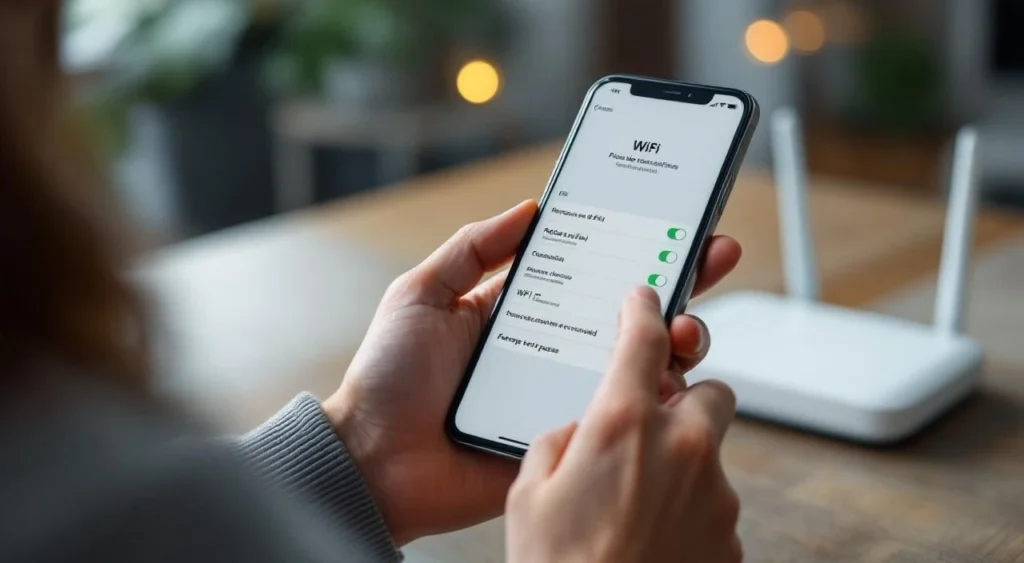
Comment voir les mots de passe WiFi enregistrés sur iPhone
Vous venez d’acheter un nouvel appareil et impossible de retrouver le mot de passe de votre WiFi habituel ? Votre iPhone l’a pourtant mémorisé depuis des mois. Bonne nouvelle : comment voir mots de passe wifi enregistrés iPhone n’est plus un mystère depuis iOS 14. En quelques manipulations, vous accédez à tous vos codes WiFi stockés. Voici comment procéder avec les 3 méthodes qui marchent vraiment en 2026.
- L’app Mots de passe (méthode recommandée)
- Via les Réglages WiFi
- Trousseau iCloud sur Mac
- Cas particuliers et dépannage
- Sécurité et bonnes pratiques
L’app Mots de passe (méthode recommandée)
Depuis iOS 14, Apple a simplifié l’accès aux mots de passe WiFi avec une app dédiée. C’est la solution la plus directe en 2026.
Étapes pour accéder aux mots de passe WiFi
Ouvrez l’app Mots de passe sur votre écran d’accueil. Si elle n’apparaît pas, tapez « Mots de passe » dans la recherche Spotlight. L’authentification Face ID ou Touch ID se déclenche automatiquement.
Une fois dans l’app, touchez la section WiFi en haut de l’écran. Vous voyez immédiatement tous les réseaux WiFi mémorisés par votre iPhone. Le réseau actuellement connecté s’affiche en premier.
Si votre liste contient de nombreux réseaux, utilisez la barre de recherche pour retrouver rapidement celui qui vous intéresse.
Révéler le mot de passe
Touchez le nom du réseau WiFi qui vous intéresse. Une nouvelle page s’ouvre avec les détails du réseau. Le mot de passe apparaît masqué par des points.
Touchez le champ Mot de passe pour révéler les caractères en clair. Face ID ou Touch ID se déclenche une seconde fois pour confirmer votre identité. Le mot de passe s’affiche alors intégralement.
Via les Réglages WiFi
Cette méthode fonctionne uniquement pour le réseau WiFi actuellement connecté. Elle reste utile quand vous voulez partager rapidement votre mot de passe.
Accès rapide au réseau connecté
Rendez-vous dans Réglages > WiFi. Sous la section « Mes réseaux », repérez le réseau avec une coche bleue (votre connexion active). Touchez l’icône i à droite du nom.
Dans les détails du réseau, vous trouvez une option Partager le mot de passe. Cette fonction génère un QR code que d’autres appareils peuvent scanner pour se connecter automatiquement.
Cette méthode ne révèle pas le mot de passe en texte clair. Elle permet seulement de le partager via QR code ou AirDrop vers un autre appareil Apple.
Partage vers un autre iPhone ou iPad
Si un ami possède un iPhone à proximité, une notification de partage apparaît automatiquement sur son appareil quand il tente de se connecter au même réseau. Pratique pour éviter d’épeler un mot de passe complexe.
Cette fonction nécessite que les deux appareils aient le WiFi et le Bluetooth activés, avec iOS 11 minimum.
Trousseau iCloud sur Mac
Vos mots de passe iPhone se synchronisent automatiquement avec votre Mac si le Trousseau iCloud est activé. Une alternative pratique quand vous travaillez sur ordinateur.
Activation du Trousseau iCloud
Sur iPhone, vérifiez que le Trousseau est activé dans Réglages > [Votre nom] > iCloud > Trousseau. Le curseur doit être vert.
Sur Mac, allez dans Préférences Système > Identifiant Apple > iCloud et cochez Trousseau. La synchronisation démarre automatiquement.
Comptez quelques minutes pour que les nouveaux mots de passe WiFi remontent de l’iPhone vers le Mac, surtout avec une connexion instable.
Consultation sur Mac
Ouvrez Accès au trousseau depuis le Launchpad ou Spotlight. Dans la barre latérale, sélectionnez iCloud. Les mots de passe WiFi apparaissent avec le préfixe « AirPort » suivi du nom du réseau.
Double-cliquez sur l’entrée qui vous intéresse. Cochez Afficher le mot de passe et saisissez votre mot de passe Mac pour révéler le code WiFi.
Cas particuliers et dépannage
Certaines situations compliquent l’accès aux mots de passe WiFi. Voici les problèmes les plus fréquents que j’observe.
iPhone sans Face ID ni Touch ID
Les anciens iPhone (6 et versions antérieures) n’accèdent pas à l’app Mots de passe moderne. La seule solution : passer par un Mac synchronisé ou noter vos codes WiFi dans un gestionnaire tiers comme 1Password.
J’ai testé plusieurs app tierces qui promettent de révéler les mots de passe WiFi sans jailbreak. Aucune ne fonctionne sur iOS non modifié par sécurité.
App Mots de passe native disponible. Accès direct avec Face ID/Touch ID.
App Mots de passe manquante. Passage obligatoire par Mac ou sauvegarde manuelle.
Mots de passe manquants ou effacés
Si vos mots de passe WiFi ont disparu après une restauration, vérifiez que la sauvegarde iCloud incluait le Trousseau. Par défaut, Apple exclut ces données sensibles des sauvegardes automatiques.
Pour éviter cette perte, activez Sauvegarde du trousseau dans les réglages iCloud avant toute restauration majeure. Cette option nécessite l’authentification à deux facteurs sur votre compte Apple.
Sécurité et bonnes pratiques
L’accès facilité aux mots de passe WiFi soulève des questions légitimes de sécurité. Voici mes recommandations après 15 ans à couvrir la tech grand public.
Protection de l’accès physique
N’importe qui peut consulter vos mots de passe WiFi s’il déverrouille votre iPhone. C’est pourquoi Apple impose Face ID ou Touch ID à chaque consultation. Ne désactivez jamais ces verrous biométriques sur un appareil contenant des données sensibles.
En cas de vol d’iPhone, changez immédiatement votre code d’accès depuis un autre appareil via iCloud.com. Cela bloque l’accès aux mots de passe stockés.
Activez « Effacer les données » après 10 tentatives échouées dans Réglages > Face ID et code. Radical mais efficace contre les intrusions.
Audit régulier des réseaux mémorisés
Votre iPhone accumule les mots de passe WiFi au fil des connexions : hôtels, restaurants, bureaux temporaires. Certains réseaux publics peu sécurisés restent en mémoire.
Je recommande un nettoyage mensuel dans l’app Mots de passe. Supprimez les réseaux que vous ne fréquentez plus, surtout ceux sans chiffrement WPA2/WPA3.
Cette précaution évite les reconnexions automatiques à des hotspots compromis lors de vos déplacements.
Partage responsable
La fonction de partage QR code simplifie l’accès WiFi pour vos invités. Mais attention aux réseaux professionnels ou sensibles : un QR code peut être photographié et réutilisé à votre insu.
Pour les réseaux critiques, préférez créer un réseau invité séparé sur votre box. La plupart des modèles Free, Orange, SFR et Bouygues proposent cette option depuis 2023.
Concrètement, vous disposez maintenant de trois méthodes fiables pour retrouver vos mots de passe WiFi sur iPhone. L’app Mots de passe reste ma recommandation principale : simple, native et sécurisée. Pour les situations d’urgence, le partage QR code dépanne efficacement.
Commencez par ouvrir l’app Mots de passe dès maintenant pour découvrir tous les réseaux mémorisés par votre iPhone. Vous serez surpris du nombre de codes automatiquement sauvegardés.


