Comment régler l’image de sa TV Samsung : le guide complet 2026
Neuf fois sur dix, une TV Samsung sort de sa boîte réglée en mode Dynamique — aussi appelé « Vif » selon les modèles. Ce mode existe pour une seule raison : faire briller votre téléviseur dans les rayons d’un hypermarché face à la concurrence. Chez vous, dans votre salon, il donne une image trop lumineuse, trop bleue, trop saturée, et fatiguante pour les yeux à la longue. Trois années à couvrir des tests TV m’ont convaincu d’une chose : prendre vingt minutes pour régler correctement votre Samsung au déballage change complètement l’expérience quotidienne. Voici comment faire, étape par étape.
- Pourquoi désactiver immédiatement le mode Dynamique
- Quel mode image choisir selon votre usage
- Les réglages manuels essentiels : luminosité, contraste, netteté
- Température de couleur et traitements à désactiver
- Réglages TV Samsung pour le gaming
- HDR et contenu 4K : ce que ça change dans les réglages
- Tableau récapitulatif des réglages par usage
- Questions fréquentes — régler l’image TV Samsung
Pourquoi désactiver immédiatement le mode Dynamique
C’est la première action à effectuer sur n’importe quelle TV Samsung, qu’elle sorte de sa boîte ou qu’elle soit installée depuis des années sans avoir jamais été réglée.
Ce que fait le mode Dynamique et pourquoi c’est un problème
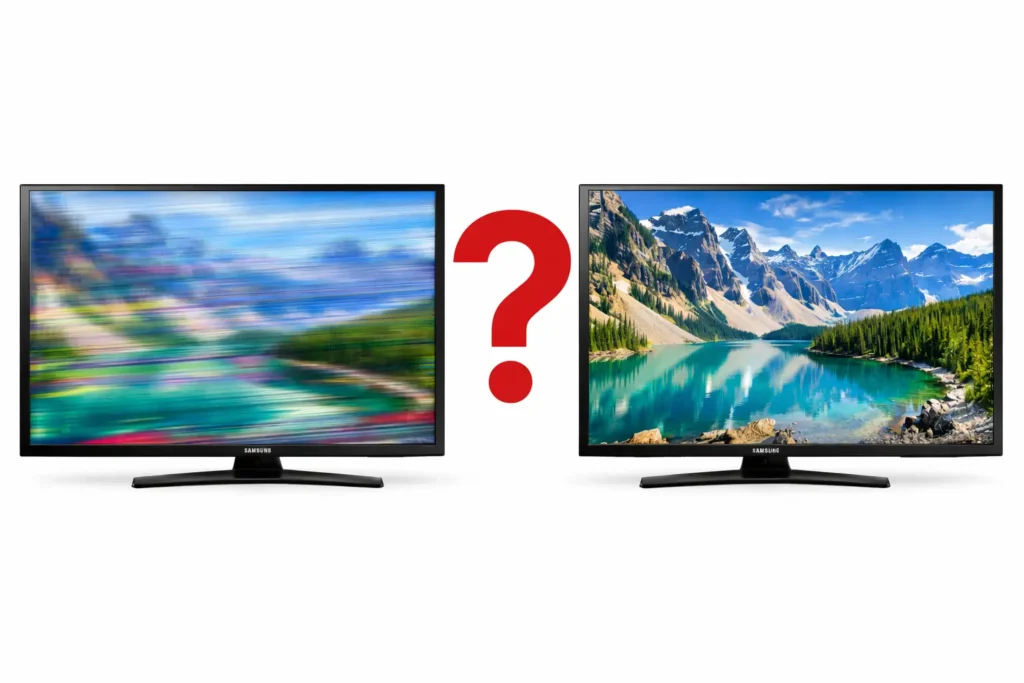
Samsung — comme LG, Sony ou Hisense — configure ses téléviseurs avec un mode Dynamique (parfois appelé Vif) par défaut. L’objectif est commercial : une image très lumineuse, très contrastée et très saturée attire l’œil en magasin, face à des dizaines de concurrents dans un rayon fortement éclairé. Le mode Dynamique pousse la luminosité et le contraste au maximum, sature les couleurs, applique une température de couleur très froide et activie tous les traitements vidéo disponibles. Le résultat est visuellement agressif au premier regard, puis rapidement fatiguant. Ce que j’observe invariablement : les foyers qui n’ont jamais touché aux réglages de leur Samsung depuis l’achat regardent une image déformée depuis des mois, voire des années. Les blancs sont bleutés, les visages sont trop rosés, les noirs sont écrasés.
Comment accéder aux modes image sur Samsung Tizen
Sur les Samsung récents avec l’interface Tizen, le chemin est simple : appuyez sur le bouton Accueil de la télécommande → allez dans Paramètres (icône d’engrenage en haut à droite) → sélectionnez Affichage → Mode Image. Selon les modèles et les générations de Tizen, vous pouvez aussi accéder directement aux paramètres rapides en appuyant longuement sur le bouton Paramètres de la télécommande. Les modes disponibles varient légèrement selon les modèles, mais vous trouverez systématiquement : Dynamique, Standard, Naturel, Cinéma, Filmmaker Mode (sur les modèles récents) et Mode Jeu.
Les réglages d’image sur Samsung sont indépendants par source HDMI. Si vous réglez l’image sur l’entrée HDMI 1 (votre box opérateur), vos ajustements ne s’appliquent pas automatiquement à l’entrée HDMI 2 (votre console) ni aux applications natives de la TV. Après avoir fait vos réglages, allez dans « Appliquer le réglage de l’image » et sélectionnez « Toutes sources » si vous voulez un réglage uniforme, ou gardez « Source actuelle » si vous préférez personnaliser par périphérique.
Quel mode image choisir selon votre usage
Samsung propose plusieurs modes image prédéfinis qui constituent le point de départ de tout réglage. Le bon choix dépend de votre usage principal et de l’éclairage de votre pièce.
Filmmaker Mode : le meilleur pour les films et séries
Le Filmmaker Mode est la meilleure base de départ pour regarder des films et des séries sur les Samsung récents (disponible à partir des gammes 2020 et supérieures). Il est certifié par l’UHD Alliance et désactive automatiquement tous les traitements vidéo — Motion Plus, amélioration de la netteté, rehausseur de contraste — pour livrer l’image telle qu’elle a été étalonnée par le réalisateur. La colorimétrie est neutre, le gamma calibré, la température de couleur proche de la norme D65. Ce mode peut paraître moins spectaculaire au premier regard comparé au Dynamique — c’est normal. C’est une image fidèle, pas une image « punchy ». Avec du temps, vous vous y habituez et ne supportez plus de revenir au Dynamique.
Mode Cinéma : le Filmmaker Mode pour les modèles sans cette option
Si votre Samsung ne propose pas le Filmmaker Mode — certains modèles d’entrée de gamme ou plus anciens — le mode Cinéma est la meilleure alternative. Il vise le même objectif : une image adaptée à un visionnage dans une pièce peu éclairée, avec des couleurs plus chaudes et des traitements vidéo réduits. La différence avec le Filmmaker Mode est que le mode Cinéma n’est pas certifié UHD Alliance et peut encore avoir quelques traitements actifs selon les modèles. Commencez par ce mode, puis désactivez manuellement les options que je détaille ci-dessous.
Mode Standard : le compromis pour un usage quotidien éclairé
Le mode Standard est un bon point de départ pour un usage polyvalent dans une pièce normalement éclairée. Il est moins agressif que le Dynamique, mais encore un peu trop lumineux et trop froid pour une image vraiment fidèle. Après l’avoir sélectionné, ajustez manuellement la luminosité à la baisse et la température de couleur vers les tons chauds — c’est le réglage le plus adapté pour regarder la TV linéaire, les sports ou les émissions en journée.
Mode Adaptatif : laissez Samsung décider
Le mode Image Adaptatif surveille le niveau de lumière dans votre pièce et le contenu que vous regardez en temps réel, puis ajuste luminosité et contraste automatiquement. C’est pratique si votre salon a un éclairage variable au cours de la journée et que vous ne voulez pas faire de réglage manuel. Ce que j’observe en pratique : il fait un travail correct mais pas toujours optimal sur les scènes très sombres. Si vous avez le temps de faire vos propres réglages, vous obtiendrez un meilleur résultat. Si vous préférez la simplicité, c’est une bonne option.
Les réglages manuels essentiels : luminosité, contraste, netteté
Une fois votre mode image choisi, quelques ajustements manuels font la différence. Accédez-y via Paramètres → Affichage → Paramètres Expert (ou Paramètres avancés selon le modèle).
Luminosité : adaptez-la à votre pièce
La luminosité sur un Samsung ne correspond pas à ce qu’on entend communément par luminosité — elle contrôle en réalité le niveau de noir de l’image, pas sa luminosité globale (c’est le rétroéclairage qui s’en charge). Une valeur trop élevée « remonte les noirs » et donne une image grise dans les zones sombres. Une valeur trop basse perd les détails dans les scènes sombres. Pour une pièce à éclairage normal, une valeur entre 45 et 55 est généralement un bon point de départ. Pour une pièce sombre le soir, descendez vers 35 à 45. Sur les Samsung OLED (S95F, S90D et supérieurs), ce paramètre agit différemment — les pixels OLED s’éteignent complètement pour les noirs, donc le réglage de luminosité impacte davantage les détails dans les zones intermédiaires.
Contraste : ne le poussez pas trop haut
Le contraste contrôle la différence entre les zones les plus claires et les plus sombres. Sur les Samsung QLED, une valeur entre 45 et 50 donne un bon équilibre sans « brûler » les zones claires (hautes lumières). Évitez de le pousser au maximum — vous perdez les détails dans les zones blanches (ciel, nuages, vêtements clairs) qui deviennent des aplats uniformes. Ce que j’ai remarqué sur les modèles Neo QLED avec local dimming : le contraste interagit avec l’atténuation locale — laissez ce paramètre sur « Élevé » ou « Auto » pour que le local dimming fasse son travail sur les zones sombres.
Netteté : baissez-la, c’est presque toujours trop élevée
C’est le réglage que je modifie en premier sur n’importe quelle TV. Les Samsung sortent d’usine avec une netteté poussée vers 20 ou plus — ce qui ajoute un contour artificiel autour des objets, donne une image « plastique » et accentue les artefacts de compression sur les contenus streamés. Une valeur entre 0 et 5 est suffisante pour la quasi-totalité des usages. En mode Filmmaker Mode, la netteté est souvent mise à 0 automatiquement — c’est la bonne valeur pour un contenu film. Pour la TV linéaire ou le sport, une légère valeur à 5 ou 10 peut aider sur certains contenus basse résolution.
Couleur : restez proche du centre
La saturation des couleurs se règle via le paramètre Couleur. Une valeur de 50 est le centre. Pour la plupart des contenus modernes bien produits, rester entre 45 et 55 donne un résultat naturel. Au-dessus de 60, les couleurs deviennent artificielles — pelouses fluorescentes au foot, peaux trop rosées dans les séries. En dessous de 40, l’image paraît délavée. Sur les Samsung QLED avec la couche de quantum dots, la saturation est déjà naturellement élevée — inutile de la pousser davantage.
Température de couleur et traitements à désactiver
Deux réglages souvent ignorés qui ont pourtant un impact visuel immédiat et significatif.
Température de couleur : passez à Chaude 2
La température de couleur détermine si votre image tire vers le bleu (froide) ou vers le jaune-orangé (chaude). Le mode Dynamique utilise une température très froide — c’est ce qui donne cet aspect « bleuté » aux blancs et aux visages. La norme de référence pour la vidéo est une température neutre, proche de D65 — ce que Samsung appelle généralement « Normale » ou « Chaude 1 ». En pratique, « Chaude 2 » correspond souvent mieux aux conditions de visionnage à domicile, surtout en soirée avec un éclairage d’ambiance chaud. Ce que j’observe systématiquement : les téléspectateurs qui passent pour la première fois à Chaude 2 après avoir regardé en température Froide trouvent l’image « trop jaune » les dix premières minutes — puis ne veulent plus revenir en arrière.
Contraste dynamique : désactivez-le
Le contraste dynamique (ou rehausseur de contraste, selon les modèles) ajuste automatiquement le contraste scène par scène. En théorie, ça semble utile. En pratique, ça produit des variations de luminosité visibles et pénibles — le fond d’une scène sombre « pulse » quand un élément clair apparaît. Désactivez-le ou réglez-le sur « Bas » pour garder une image stable. C’est dans Paramètres Expert → Rehausseur de contraste.
Motion Plus / amélioration du mouvement : désactivez-le pour les films
Motion Plus est la technologie d’interpolation d’images de Samsung — elle crée des images intermédiaires pour lisser les mouvements. Le résultat est le célèbre « effet soap opera » : les films ressemblent à des téléfilms tournés en caméra portée, avec un rendu artificiel et peu cinématographique. Pour regarder des films et des séries, désactivez complètement Motion Plus. Pour le sport, une légère activation peut aider à suivre les ballons et les mouvements rapides — mais gardez-le sur « Personnalisé » avec des valeurs basses plutôt que sur « Fluide » ou « Maximum ». Chemin : Paramètres Expert → Clarté d’image → Motion Plus.
Sur les Samsung récents, vous pouvez réinitialiser tous les réglages d’image à leurs valeurs d’usine si vous avez fait trop de modifications et souhaitez repartir de zéro : Paramètres → Affichage → Paramètres Expert → Réinitialiser l’image. Cela remet tous les curseurs aux valeurs d’usine du mode image sélectionné — utile si vous vous êtes perdu dans les réglages avancés.
Réglages TV Samsung pour le gaming
Si vous branchez une PS5, une Xbox Series X ou un PC gaming sur votre Samsung, quelques réglages spécifiques s’imposent — différents de ceux pour les films.
Activer le Mode Jeu : indispensable pour réduire l’input lag
Le Mode Jeu réduit l’input lag — le délai entre votre action sur la manette et l’affichage à l’écran. Sur les Samsung récents (QN90F, QN85F, S95F, etc.), il s’active automatiquement dès qu’une console est détectée sur le port HDMI. Si ce n’est pas le cas, activez-le manuellement : Paramètres → Général → Gestionnaire de périphériques externes → Paramètres du mode jeu → Mode Jeu. La Game Bar de Samsung (accessible en maintenant le bouton Lecture/Pause de la télécommande) vous donne accès aux principaux réglages gaming sans quitter le jeu : fps, VRR, input lag, HDR.
Activer le Signal d’entrée Plus (Input Signal Plus)
Pour profiter de la 4K à 120 Hz ou du VRR (Variable Refresh Rate) via HDMI 2.1 sur votre PS5 ou Xbox Series X, vous devez activer le Signal d’entrée Plus sur le port HDMI concerné. Sans cette option, votre Samsung peut limiter la bande passante HDMI et bloquer la 4K 120 Hz. Chemin : Paramètres → Affichage → Signal d’entrée Plus → sélectionnez le port HDMI auquel est branchée votre console. Cette option est différente par port — activez-la uniquement sur le port utilisé par la console.
VRR et FreeSync : fluidité sans déchirement d’image
Les Samsung compatibles HDMI 2.1 supportent le VRR (Variable Refresh Rate) et FreeSync Premium Pro. Ces technologies synchronisent la fréquence de rafraîchissement de la TV avec le framerate du jeu — le résultat est une image plus fluide et sans déchirement d’image (screen tearing). Sur la Game Bar Samsung, activez VRR/FreeSync si votre console le supporte. Note technique : VRR et Jeu Motion Plus ne peuvent pas être actifs simultanément — quand l’un s’active, l’autre se désactive automatiquement. Privilégiez VRR pour le gaming compétitif, Jeu Motion Plus pour des titres à la progression plus lente.
HDR et contenu 4K : ce que ça change dans les réglages
Le HDR (High Dynamic Range) mérite une section à part entière parce qu’il crée sa propre configuration de réglages — distincte du mode SDR standard.
Le HDR crée des réglages séparés
Quand votre Samsung détecte un signal HDR — depuis Netflix, Disney+, une Blu-ray 4K ou une console en HDR — il bascule automatiquement dans un mode d’image HDR avec ses propres réglages indépendants. Les modifications que vous faites en mode HDR ne s’appliquent pas à la lecture SDR, et vice versa. Ce cloisonnement est une bonne chose : il permet d’optimiser séparément les deux types de contenu. En pratique, laissez le mode HDR sur ses réglages par défaut ou sur « Filmmaker Mode HDR » si disponible — les Samsung récents sont bien calibrés en HDR à la sortie d’usine, mieux qu’en SDR.
La remastérisation automatique HDR : à utiliser avec modération
Samsung propose une fonction « Remastérisation automatique de HDR » qui améliore les contenus SDR vers une qualité proche du HDR en intensifiant les hautes lumières et en enrichissant les couleurs. C’est un traitement artificiel — pas du vrai HDR — qui peut donner un rendu plus dynamique sur du contenu SDR de qualité. Mais appliqué à des contenus déjà compressés ou peu soignés (TV linéaire, contenus streaming en basse qualité), il peut accentuer les artefacts. Utilisez-le sur des films en qualité correcte, désactivez-le pour la TV du quotidien.
Films et séries : Filmmaker Mode → Luminosité 45-50 → Contraste 45-50 → Netteté 0-5 → Température Chaude 2 → Contraste dynamique OFF → Motion Plus OFF.
TV quotidienne / sport / pièce éclairée : Standard → Luminosité 50-60 → Contraste 50 → Netteté 5-10 → Température Normale → Motion Plus Personnalisé (valeurs basses).
Gaming : Mode Jeu activé → Signal d’entrée Plus activé sur le port HDMI concerné → VRR/FreeSync activé si compatible → Jeu Motion Plus selon préférence → Égaliseur dynamique mode jeu sur 2-3 pour améliorer la visibilité des zones sombres.
Pièce très lumineuse en journée : Mode Adaptatif ou Standard → Luminosité 60-70 → Capteur de luminosité ambiante activé.
Tableau récapitulatif des réglages image Samsung par usage
| Usage | Mode image | Luminosité | Contraste | Netteté | Température | Motion Plus |
|---|---|---|---|---|---|---|
| Films / Séries (soir) | Filmmaker Mode | 45–50 | 45–50 | 0–5 | Chaude 2 | OFF |
| TV quotidienne (journée) | Standard | 50–60 | 50 | 5–10 | Normale | Personnalisé |
| Sport | Standard ajusté | 55–65 | 50 | 10–15 | Normale | Personnalisé bas |
| Gaming PS5 / Xbox | Mode Jeu | 50–60 | 50 | 0–10 | Normale | VRR activé |
| Pièce très éclairée | Adaptatif ou Standard | 60–70 | 50–55 | 10 | Normale | Selon contenu |
| À éviter (tous usages) | Dynamique / Vif | — | — | — | Froide | Max — déconseillé |
Questions fréquentes — régler l’image TV Samsung
Quel est le meilleur mode image pour regarder Netflix sur Samsung ?
Le Filmmaker Mode est le meilleur choix pour regarder Netflix et les autres plateformes de streaming sur une TV Samsung. Il désactive les traitements vidéo artificiels, respecte la colorimétrie d’origine et donne un rendu proche des intentions des réalisateurs. Si votre Samsung ne propose pas le Filmmaker Mode, utilisez le mode Cinéma avec une température Chaude 2 et Motion Plus désactivé. Pour profiter au mieux du contenu Netflix et Disney Plus en 4K HDR, vérifiez aussi que vous avez souscrit un abonnement Premium (Netflix) ou Premium (Disney+) — seules ces formules délivrent du contenu 4K.
Pourquoi l’image de ma TV Samsung est-elle trop sombre ou trop lumineuse ?
Ce problème vient le plus souvent du capteur de luminosité ambiante — une option qui ajuste automatiquement la luminosité selon l’éclairage de la pièce. Si l’image est trop sombre le soir, ce capteur réduit la luminosité en réponse à l’obscurité. Si l’image semble trop lumineuse en journée, il peut au contraire pousser la luminosité. Pour contrôler manuellement : Paramètres → Affichage → Paramètres Expert → Luminosité ambiante → désactivez-la ou ajustez-la. Ensuite, réglez la luminosité manuellement selon votre pièce. Sur les Samsung avec dalle QLED ou OLED, la luminosité peut aussi être gérée automatiquement en fonction du contenu HDR détecté.
Comment désactiver l’effet « soap opera » sur ma TV Samsung ?
L’effet « soap opera » — cette sensation que les films ressemblent à des téléfilms — est causé par Motion Plus, la technologie d’interpolation d’images de Samsung. Pour le désactiver : Paramètres → Affichage → Paramètres Expert → Clarté d’image → Motion Plus → Désactivé. Si vous ne trouvez pas ce chemin sur votre modèle, cherchez « Amélioration du mouvement » ou « Réduction du flou de mouvement ». Une fois Motion Plus désactivé, les films retrouvent leur cadence naturelle et leur rendu cinématographique. Si vous aimez l’effet fluidifié pour le sport ou la TV du quotidien, vous pouvez le réactiver uniquement sur ces sources en utilisant les réglages par source HDMI.
Les réglages image changent-ils quelque chose pour regarder la TV sur une smart TV Samsung ?
Oui, les réglages s’appliquent à toutes les sources sauf si vous configurez des réglages différents par entrée. Pour la TV linéaire (chaînes TNT ou câble), le mode Standard ajusté est généralement plus adapté que le Filmmaker Mode — les émissions de TV sont produites avec des standards différents des films de cinéma et supportent mieux une légère netteté supplémentaire. Si vous regardez souvent vos programmes via Molotov TV ou les applications natives de votre smart TV Samsung, ces applications créent leur propre profil d’image dans certains cas — vérifiez dans les réglages de chaque application si des options visuelles spécifiques sont disponibles.
Conclusion
Régler l’image de sa TV Samsung n’exige ni diplôme technique ni matériel professionnel. Il faut juste savoir où regarder et quels paramètres modifier dans quel ordre. La règle d’or : commencez toujours par quitter le mode Dynamique, passez au Filmmaker Mode ou au Cinéma pour les films, désactivez Motion Plus et le contraste dynamique, et ajustez la température vers Chaude 2. Ces cinq actions prennent moins de dix minutes et transforment durablement l’image de n’importe quelle TV Samsung. Pour le gaming, activez le Mode Jeu et le Signal d’entrée Plus sur le bon port HDMI — le reste est secondaire.